


プレゼンアプリと呼ばれるものには、スライドを作るアプリ、発表のときにスマホからパソコンを操作するアプリ、本番の前に話し方を練習するアプリがあります。この記事は、スマホやタブレットでプレゼンの準備を進めたい人や、授業・会議・面接での発表に使えるアプリを探している人に向けたものです。
10本を、アプリ説明に書かれた機能と、ストアに投稿されたレビューをもとに比べました。プレゼンのどの場面で使うか、パソコンやほかの人とのファイルのやり取り、無料で使える範囲と課金の3つの観点から、どんな人に向くかを整理しています。
評価件数の多いプレゼンアプリ5選
App Store の評価件数が多い順(2026年9月時点)。詳細を押すと、この記事の中の解説へ移動します。
| # | アプリ | 特徴 | App Store | Google Play | 入手 |
|---|---|---|---|---|---|
| 1 |
 Canva(キャンバ)
Canva
Canva(キャンバ)
Canva
|
テンプレートで資料を作れる | 4.7 56万件 | 4.6 2722万件 | 詳細 App Store Google Play |
| 2 |
 Microsoft PowerPoint
Microsoft Corporation
Microsoft PowerPoint
Microsoft Corporation
|
PCの資料の続きをスマホで | 4.5 21万件 | 4.5 425万件 | 詳細 App Store Google Play |
| 3 |
 Keynote
Apple
Keynote
Apple
|
iPhoneで発表を操作できる | 4.3 3.9万件 | 未提供 | 詳細 App Store |
| 4 |
 Google スライド
Google
Google スライド
Google
|
共有して同時に共同編集 | 4.5 3.8万件 | 4.2 70万件 | 詳細 App Store Google Play |
| 5 |
 ロイロノート・スクール
LoiLo inc
ロイロノート・スクール
LoiLo inc
|
カードを線でつなぎ発表 | 3.1 1.1万件 | 2.6 1,279件 | 詳細 App Store Google Play |
プレゼンアプリの選び方
プレゼンアプリは、同じ「プレゼン」という言葉で紹介されていても、スライドを作るのか、発表を操作するのか、話す練習をするのかで役割がまったく違います。まず自分が困っている場面を決め、次にパソコンや共同作業の相手とファイルをどうやり取りするか、無料でどこまで使えるかを確かめると、候補を絞りやすくなります。
作る・発表する・練習する、どの場面で使うかで選ぶ
スライドを作るなら、定番の Microsoft PowerPoint、Keynote、Google スライド に加え、テンプレートから形にできる Canva、Office 形式をまとめて扱える MobiOffice と WPS Office があります。授業で考えをまとめて発表するなら、カードを線でつないで順番を決める ロイロノート・スクール が向きます。
発表中の操作には、Keynote の iPhone や Apple Watch からスライドショーを操作する機能や、スマホをパソコンのリモコンにする Remote Mouse Pro が使えます。話し方の練習なら、自撮りした回答をAIが見る steach と、録音した声からフィラーやペースを分析する Babli があります。1本で全部をまかなうより、場面ごとに組み合わせるほうが選びやすくなります。
パソコンやほかの人とのファイルのやり取りを確かめる
スマホだけで一から作るより、パソコンで作った資料を出先で確認し、少し直す使い方が多いカテゴリです。Microsoft PowerPoint は OneDrive、Google スライド は自動保存と共同編集、WPS Office は端末間の同期で、パソコンとの行き来に対応しています。Keynote も PowerPoint の読み込みと書き出しができます。
ただし、パソコンで付けたアニメーションがスマホで再生されない、書き出すと書式がずれるという声は、PowerPoint、Keynote、Google スライド、Canva のいずれにもあります。発表に使う端末で、本番の前に一度再生して確かめておくと安心です。
無料で使える範囲と課金の出方を確かめる
Keynote はアプリ説明で、作成や編集、共同作業にサブスクリプションは要らないとしています。steach もアプリ説明で費用は無料としています。一方、Microsoft PowerPoint はすべての機能を使うのに Microsoft 365 のサブスクリプションが必要で、iPad では課金しないと編集できなかったという声があります。
MobiOffice と WPS Office には、無料お試しのあとに自動で課金されたという声があり、MobiOffice では無料版で保存できなくなったという声も続いています。お試しを始める前に、ストアの定期購入の画面で解約の手順を確かめておいてください。
プレゼンアプリの比較表
App Store と Google Play の評価と入手先を一覧にしました。詳細ボタンを押すと、この記事の中の各アプリの解説へ移動します。
| # | アプリ | App Store | Google Play | 入手 |
|---|---|---|---|---|
| 1 |
Canva(キャンバ)
Canva
|
4.7 56万件 | 4.6 2722万件 | 詳細 App Store Google Play |
| 2 |
Microsoft PowerPoint
Microsoft Corporation
|
4.5 21万件 | 4.5 425万件 | 詳細 App Store Google Play |
| 3 |
Keynote
Apple
|
4.3 3.9万件 | 未提供 | 詳細 App Store |
| 4 |
Google スライド
Google
|
4.5 3.8万件 | 4.2 70万件 | 詳細 App Store Google Play |
| 5 |
ロイロノート・スクール
LoiLo inc
|
3.1 1.1万件 | 2.6 1,279件 | 詳細 App Store Google Play |
| 6 |
 MobiOffice
MobiSystems, Inc.
MobiOffice
MobiSystems, Inc.
|
4.5 6,808件 | 4.0 150万件 | 詳細 App Store Google Play |
| 7 |
 WPS Office
KINGSOFT OFFICE SOFTWARE CORPORATION LIMITED
WPS Office
KINGSOFT OFFICE SOFTWARE CORPORATION LIMITED
|
4.5 1,623件 | 4.0 599万件 | 詳細 App Store Google Play |
| 8 |
 Remote Mouse Pro
耀 阮
Remote Mouse Pro
耀 阮
|
4.5 946件 | 3.9 12万件 | 詳細 App Store Google Play |
| 9 |
 steach
株式会社ジェイック
steach
株式会社ジェイック
|
4.5 682件 | 4.2 98件 | 詳細 App Store Google Play |
| 10 |
 Babli
Sebastian Poliak
Babli
Sebastian Poliak
|
4.2 45件 | 未提供 | 詳細 App Store |
プレゼンアプリおすすめ10選
デザイン・写真・動画をまとめて作れる定番アプリ


良い点
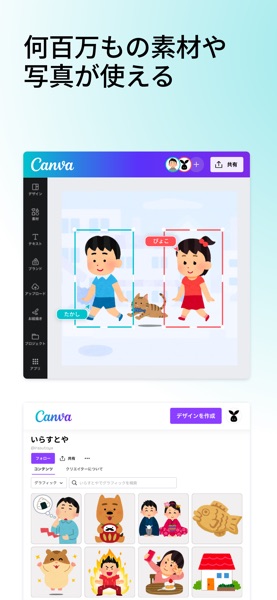
- テンプレートと素材が豊富で、SNS投稿や名刺、チラシ、プレゼン資料を一から作らずに形にできる
- 背景の自動削除やフィルター、明るさ・コントラストの調整まで、写真の編集をアプリの中だけで進められる
- AI搭載の「一括作成(Bulk Create)」で、広告やマーケティング用のデザインをまとめて自動生成できる
- チームとリアルタイムで共同編集でき、無課金でも素材が豊富でデザインを作れるという声が複数ある
気になる点
- 書き出すと文字が消える・位置がずれる、動画の音がずれるという不具合の指摘が、iPhone でも Android でも多い
- スマホアプリは動作が重い、PC版より操作しづらいという声が多く、細かい編集はPCに頼る人が目立つ
- データがクラウドにあるため、通信が不安定だと保存もダウンロードもできなくなるという指摘が複数ある
- 使いたいテンプレートや素材が有料プラン向けに多く、無料の範囲を探すうちに課金の案内が続くという不満がある
料金・仕様をみる
| 項目 | iOS | Android |
|---|---|---|
| 価格 | 無料(App内課金あり) | 無料(アプリ内課金あり) |
| 課金の範囲 | — | — |
| 最低OS | iOS 15.0 | — |
| 容量 | 200 MB | — |
| バージョン | 4.229.0 | — |
| 年齢制限 | 12+ | |
最終確認:2026.09.16(App Store/Google Play)
Canvaは、プレゼン資料だけでなく、SNS投稿やチラシ、動画まで同じアプリで作れるデザインアプリです。プロがデザインしたテンプレートから始められるので、スライドの見た目を一から考えるのが苦手な人や、発表資料と告知物をまとめて作りたい人に向きます。
書き出すと文字が消える、位置がずれるという声が続いています。本番で使うファイルは、書き出したあとに中身を一度確かめてください。
PCで作った資料をスマホやタブレットで確認・編集できる公式アプリ


良い点
- OneDrive 同期で、PC から始めた作業をモバイルでもバージョンの競合を気にせず続けられ、出先のちょっとした修正に向く
- テンプレートやデザイン アイデアから資料を作れ、AI がデザインを提案する機能を評価する声がある
- ワンタップで共有して編集やレビューに招待でき、コメントや変更を追いながら複数人で資料を仕上げられる
- Presenter Coach で話すペースやつなぎ言葉の改善提案を受けられ、Copilot で長い資料の要約もできる(Microsoft 365 が必要)
気になる点
- PC で作った資料のアニメーションが再生されない、保存して開き直すと消えるという声が2026年に続いている
- 自動保存をオンにしていたのに作業が消えた、作業中に落ちるという声があり、提出前の手動保存が欠かせない
- スマホでは複数選択ができない、文字の選択や図形の移動がしにくいなど、PC 版より操作しにくいという指摘が多い
- iPad で読み取りしかできない、課金しないと編集できないという声があり、端末によっては Microsoft 365 が前提になる
料金・仕様をみる
| 項目 | iOS | Android |
|---|---|---|
| 価格 | 無料(App内課金あり) | 無料(アプリ内課金あり) |
| 課金の範囲 | — | — |
| 最低OS | iOS 18.0 | — |
| 容量 | 471.5 MB | — |
| バージョン | 2.114.4 | — |
| 年齢制限 | 4+ | |
最終確認:2026.09.29(App Store/Google Play)
Microsoft PowerPointは、パソコンの PowerPoint で作った資料を、OneDrive の同期でそのままスマホやタブレットから開いて続きを作業できるアプリです。職場や学校で PowerPoint を使っていて、移動中の確認や出先の手直しに使いたい人に向きます。話すペースやつなぎ言葉の提案を受けられる Presenter Coach は、Microsoft 365 のサブスクリプションが前提です。
iPad では課金しないと編集できなかったという声があるので、使う端末で編集できるかを先に確かめてください。
Apple純正。アニメーションが豊富なプレゼン作成アプリ


良い点
- マジックムーブや強調ビルドなどアニメーションの種類が多く、プレゼン以外に簡単な動画やアニメーション作りに使う人もいる
- PowerPointのファイルの読み込みと書き出しに対応し、Windowsを使う相手ともファイルをやり取りしやすい
- 作成や編集、共同作業にサブスクリプションは要らず、無料の範囲でも十分使えるという声がある
- iPhoneやiPad、Apple Watchからスライドショーを操作でき、発表者ディスプレイでリハーサルもできる
気になる点
- 2026年のアップデートでボタンがアイコン中心になり、テキストの入れ方などがわかりにくくなったという声が多い
- 有料のApple Creator Studioの案内や、課金が必要なテンプレートが目立ち、邪魔に感じるという不満がある
- PowerPointとの間で書式がずれる、PDFに書き出すとグラフの数値ラベルが消えるという指摘がある
- 古いファイルが開けない、発表中に落ちる、Zoomとの画面共有で不具合が出るなど、動作の安定性を指摘する声がある
料金・仕様をみる
| 項目 | iOS | |
|---|---|---|
| 価格 | 無料(App内課金あり) | |
| 課金の範囲 | — | |
| 最低OS | iOS 26.0 | |
| 容量 | 694.1 MB | |
| バージョン | 15.4 | |
| 年齢制限 | 4+ | |
最終確認:2026.09.29(App Store/Google Play)
Keynoteは、Apple がデザインしたテーマと、マジックムーブなどのアニメーションで見栄えのするスライドを作れるアプリです。発表者ディスプレイでリハーサルができ、iPhone や Apple Watch からスライドショーを操作できるので、作るところから本番の操作まで Apple の端末でそろえたい人に向きます。
2026年のアップデートでボタンがアイコン中心になり、操作がわかりにくくなったという声があります。以前の画面に慣れている人は、本番の前に触っておくと戸惑いにくくなります。
Google公式。共同編集できるプレゼン資料作成アプリ


良い点
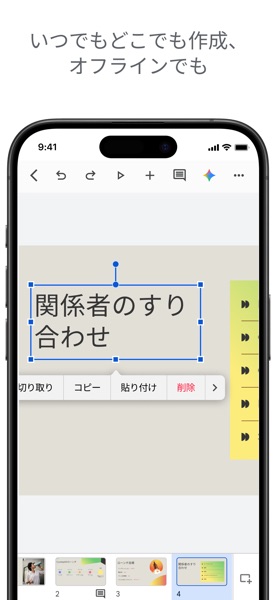
- 1つの資料を社内外の人と共有して同時に編集でき、相手ごとに編集・閲覧・コメントのみを選べるのでチームで作りやすい
- 入力と同時に自動保存されるため、移動中にスマホで少し直してもパソコンで続きから作業でき、保存し忘れの心配が少ない
- PowerPoint ファイルを表示・編集・保存できるので、受け取ったパワポ資料をスマホで確認・修正したいときに使える
- ビデオ会議でスライドの画面を共有でき、予定されている会議が自動で表示されるので、会議での発表にそのまま使える
気になる点
- iPad で操作中に固まる、タッチが反応しなくなり再起動が必要になるという声が、2025〜2026年のレビューにも複数ある
- iPad で外付けキーボードを使うと、消したはずの文字が次の入力で戻ってくるという不具合の指摘が長く続いている
- スマホやタブレットではアニメーションの追加や動画の挿入ができないという声が多く、細かい作り込みはパソコン向き
- 図形やテキストボックスが重なると思うように選べない、フォントが少ないなど、操作性や自由度への不満が目立つ
料金・仕様をみる
| 項目 | iOS | Android |
|---|---|---|
| 価格 | 無料(App内課金あり) | 無料(アプリ内課金あり) |
| 課金の範囲 | — | — |
| 最低OS | iOS 17.0 | — |
| 容量 | 425.9 MB | — |
| バージョン | 1.2026.39100 | — |
| 年齢制限 | 4+ | |
最終確認:2026.09.29(App Store/Google Play)
Google スライドは、1つの資料をほかの人と共有して同時に編集でき、入力と同時に自動保存されるプレゼンアプリです。相手ごとに編集か閲覧・コメントのみかを選べるので、チームや班で資料を分担して作りたい人に向きます。ビデオ会議でスライドの画面を共有することもできます。
スマホやタブレットではアニメーションの追加や動画の挿入ができないという声が多くあります。作り込みはパソコンで行い、アプリは確認と手直しに使うと割り切ると使いやすくなります。
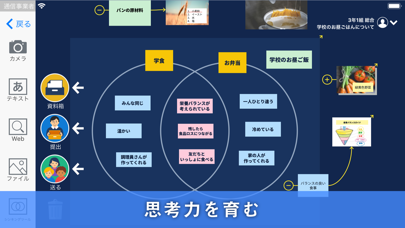
カードをつないで考えをまとめ、発表できる授業支援アプリ
良い点
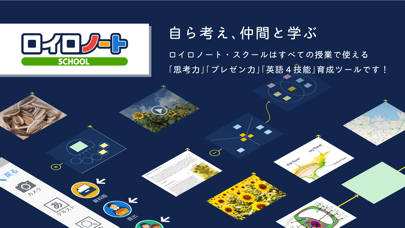
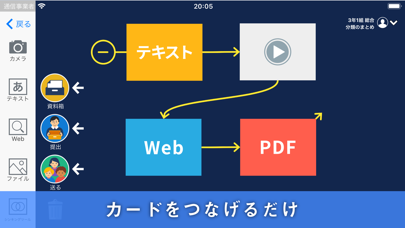
- 考えを書いたカードを線でつなげるだけで順番に並べられるので、短い時間で自分の考えをまとめ、そのまま発表に使える
- テキスト、PDF、写真、動画など種類を問わずカードにでき、授業中の記録やプレゼン、問題演習を1つのノートに残して振り返れる
- カードの提出や生徒同士の交換ができ、友達の考えと比べながら学び合う授業が作りやすくなったという教員の声がある
- 提出物を一覧で見て添削しやすいという声があり、最新版では添削画面の長押しメニューからテキストカードを追加できるようになった
気になる点
- 書いている最中に同期や再読み込みが入って作業が止まる、提出がエラーになって期限に間に合わなかったという声が多い
- Android 版はブラウザ(Chrome)上で動く作りだという指摘が多く、通知が来ない、動作が重いという不満が Google Play に目立つ
- 間違えて捨てたカードを戻せない、誤って出した提出物を生徒側で取り消せないという声が複数あり、操作には注意が要る
- 保護者のスマホで兄弟姉妹のアカウントを切り替えるにはログアウトが必要で、通知も最後にログインした子の分しか来ないという声がある
料金・仕様をみる
| 項目 | iOS | Android |
|---|---|---|
| 価格 | 無料(App内課金あり) | 無料(アプリ内課金あり) |
| 課金の範囲 | — | — |
| 最低OS | iOS 16.0 | — |
| 容量 | 95 MB | — |
| バージョン | 58.0.0 | — |
| 年齢制限 | 4+ | |
最終確認:2026.09.29(App Store/Google Play)
ロイロノート・スクールは、学校の授業で使うことを前提にしたアプリです。考えを書いたカードを線でつなぐと順番が決まり、そのまま発表に使えます。写真や動画、PDFもカードにでき、先生への提出や生徒同士の交換もできるので、授業で調べたことをまとめて発表する場面に向きます。
学校のIDを入れないと使えなかったという声があり、個人で入れて使うアプリではありません。Android 版は動作が重いという指摘も多くあります。
Word・Excel形式やPDFをまとめて扱えるオフィスアプリ


良い点
- Office形式の作成・編集とPDFの注釈・署名を1つでこなせ、アプリを使い分けずに済む
- PCで作ったPowerPointのアニメーションをスライドショーで再現できるという声があり、iPadでの発表に使いやすい
- 完全オフラインで作業でき、MobiDriveの無料5GBやGoogle Driveなどとも連携できる
- WordとPDFを音声で読み上げる機能があり、通勤中など画面を見られないときも資料の中身を耳で確かめられる
気になる点
- 2025年の夏ごろから、無料版では編集したファイルを保存できなくなったという声が複数あり、保存には有料版が前提になる
- 無料お試しの期間が終わると自動で課金された、アプリを削除しても解約にならなかったという声が多く、登録前の確認が欠かせない
- 無料版は全画面の動画広告や有料版への誘導がたびたび出て、ファイルを開くだけでも待たされるという不満が多い
- アップデートのあとに書式がリセットされた、保存していた資料が消えたという声があり、大事なファイルは別に控えておきたい
料金・仕様をみる
| 項目 | iOS | Android |
|---|---|---|
| 価格 | 無料(App内課金あり) | 無料(アプリ内課金あり) |
| 課金の範囲 | — | — |
| 最低OS | iOS 18.0 | — |
| 容量 | 255.6 MB | — |
| バージョン | 13.6.1 | — |
| 年齢制限 | 4+ | |
最終確認:2026.09.29(App Store/Google Play)
MobiOfficeは、Word・Excel・PowerPoint 形式の作成と編集に、PDFの注釈や署名までをまとめたオフィスアプリです。プレゼンテーションはトランジションやアニメーション、プレゼンターモードに対応し、iPad 向けに最適化されているとしています。パソコンで作った PowerPoint のアニメーションを再現できるという声もあり、iPad で発表したい人の候補になります。
無料版では編集したファイルを保存できなくなったという声が2025年から続いています。無料お試しを始める前に、解約の手順を確かめてください。
Office形式の文書とPDFを1つで扱えるオフィスアプリ


良い点
- 文書・表計算・プレゼンテーション・PDFを1つのアプリで扱えるので、ファイルの種類ごとにアプリを切り替えずに済む
- Excel ファイルのレイアウトの再現度や関数の使い勝手を評価する声があり、手元の Office ファイルをそのまま開いて直したい人に向く
- スマートフォン・タブレット・パソコン間でファイルを同期でき、自分宛てにファイルを送らなくても別の端末で続きを作業できる
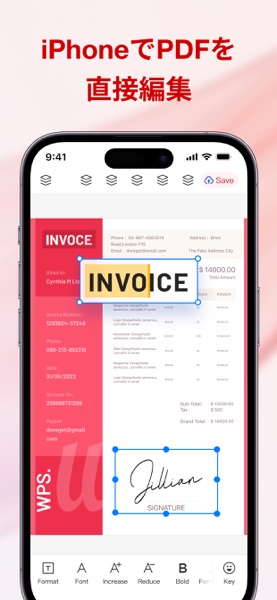
- 書類や名刺をスキャンしてOCRで文字を取り出せるほか、PDFへの注釈・フォーム入力・署名もアプリの中で済ませられる
気になる点
- 無料体験のつもりが年額のサブスクで自動請求されたという声が2026年にあり、登録前に期間と更新の条件を確かめる必要がある
- 更新のあとに保存済みの文書の書式が崩れた、オートフィル機能が消えたという不満があり、更新で使い勝手が変わることがある
- AI 機能の登録をすすめるポップアップが多すぎるという英語のレビューがあり、AI を使わない人には煩わしく感じられることがある
- Google アカウントでのログインが急にできなくなり、ファイルが開けなくなったという声があり、大事な文書は別にも保存しておきたい
料金・仕様をみる
| 項目 | iOS | Android |
|---|---|---|
| 価格 | 無料(App内課金あり) | 無料(アプリ内課金あり) |
| 課金の範囲 | — | — |
| 最低OS | iOS 15.0 | — |
| 容量 | 677.8 MB | — |
| バージョン | 26.9.2 | — |
| 年齢制限 | 4+ | |
最終確認:2026.09.29(App Store/Google Play)
WPS Officeは、文書・表計算・プレゼンテーション・PDFを1つのアプリで扱えるオフィスアプリです。テーマやアウトラインから編集できるスライドを作る「AI SLIDES」があり、スマホ・タブレット・パソコンの間でファイルを同期できます。スライドだけでなく表や文書もまとめて手元で直したい人に向きます。
無料体験のあとに年額のサブスクリプションで請求されたという声があります。登録する前に、期間と更新の条件を確かめてください。
スマホをPCのマウスやキーボードに変えるリモコンアプリ


良い点
- スマホがマウス、キーボード、トラックパッドになるので、ソファやベッドから動画やブラウザを操作したいときに物理的な機器を用意せずに済む
- 「メディアリモコン」で YouTube や Netflix、Spotify などを操作でき、パソコンにつないだテレビで動画を見るときの再生や一時停止が手元でできる
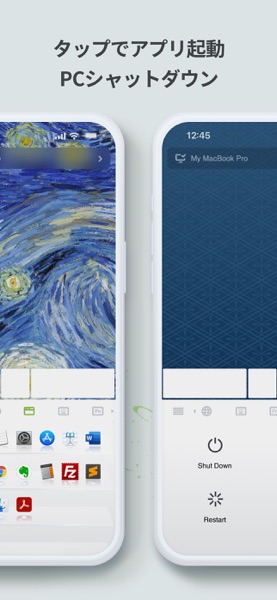
- パソコンのシャットダウン、スリープ、再起動をスマホから行えるので、離れた場所で見終わったあとにそのまま電源を切れる
- スマホのフリック入力や音声入力でパソコンに文字を送れ、目が悪くパソコンから離れて使いたい人やキーボードが苦手な人に役立つという声がある
気になる点
- iPhone の日本語入力画面は入力欄が1行だけで改行もできず、長い文を打つと前半が確認できないという指摘が2026年のレビューにある
- 漢字やカタカナを含む文を送ると文字の順番が入れ替わるという声が何年も続き、特に Android 版での指摘が多い
- 使うにはパソコン側にもデスクトップ版を入れて起動しておく必要があり、PC の Bluetooth が不安定になったという声もある
- Apple Watch のアプリが起動しない、問い合わせても返事が遅いという声があり、不具合が出たときの対応に不満が見られる
料金・仕様をみる
| 項目 | iOS | Android |
|---|---|---|
| 価格 | 無料(App内課金あり) | 無料(アプリ内課金あり) |
| 課金の範囲 | — | — |
| 最低OS | iOS 15.0 | — |
| 容量 | 53.3 MB | — |
| バージョン | 5.331 | — |
| 年齢制限 | 4+ | |
最終確認:2026.09.29(App Store/Google Play)
Remote Mouse Proは、スライドを作るアプリではなく、iPhone や iPad をパソコンのマウスやキーボード、リモコンに変えるアプリです。「メディアリモコン」でプレゼンの操作もでき、パソコンから離れた場所でスライドを進めたい人に向きます。Windows、macOS、Linux のパソコンに対応しています。
使うには、パソコン側にデスクトップ版の Remote Mouse を入れて起動しておく必要があります。発表に使うパソコンに前もって入れ、つながるかを確かめておいてください。
AIが喋り方を採点する、無料の面接練習アプリ


良い点
- よくある質問に加えてオリジナルの設問も設定でき、自分が受ける面接や商談に近い形で練習できる
- AI診断で表情や声の早さ・大きさを評価し、良い点と改善点を示すので、一人でも課題を見つけやすい
- 話した内容が文字起こしされるので、ぶっつけで話した回答をあとから文字で読み直して改善できる
- アプリ説明で費用は無料とされており、練習相手を頼まずに何度でも繰り返し練習できる
気になる点
- アカウント登録で認証コードを入れるとアプリが落ちる、画面が最初に戻るという声が複数ある
- 練習中や文字の入力中にアプリが落ちる・固まるという指摘が多く、本番直前に頼るには不安が残る
- 自分で作る質問文は20文字まで、6件以上登録すると固まるという声があり、設問を作り込みにくい
- 無言なのに高評価が出たという声や、表情の判定を疑う声があり、AIの採点は目安として見る必要がある
料金・仕様をみる
| 項目 | iOS | Android |
|---|---|---|
| 価格 | 無料(App内課金あり) | 無料(アプリ内課金あり) |
| 課金の範囲 | — | — |
| 最低OS | iOS 15.6 | — |
| 容量 | 77 MB | — |
| バージョン | 1.4.4 | — |
| 年齢制限 | 17+ | |
最終確認:2026.09.29(App Store/Google Play)
steachは、スマホで自撮りしながら質問に答え、AIが表情や声の早さ・大きさをチェックする話し方の練習アプリです。話した内容は文字起こしされるので、話の組み立てを文字で読み直せます。オリジナルの設問も作れるため、面接や商談の本番を想定して一人で練習したい人に向きます。
練習中や入力中にアプリが落ちるという声が多くあります。本番の直前だけに頼らず、余裕のある時期から使い始めると安心です。
AIが話し方を分析するスピーチ練習アプリ


良い点
- 録音するだけで、AIがフィラーや文法、話すペース、内容の明快さを分析し、言い換えの例まで示すので、直す点がはっきりする
- 採用面接、ディベート&交渉、セールス&ピッチなど、場面ごとのカテゴリーに100以上のシナリオがあり、目的に合った練習を選べる
- 「カスタム練習」で自分の予定に合わせたシナリオを作れるので、来週のプレゼンや面接など具体的な本番の準備に使える
- 日本語を含む12言語で練習できるため、英語やフランス語など外国語で話す場面の準備にも同じ使い方で取り組める
気になる点
- アプリ説明に料金が書かれていないため、どこまで無料で使えて、どこから費用がかかるかはインストール後に確かめる必要がある
- 毎日届く「今日のスピーチ」が1か月ほどで同じ内容に戻るという声があり、長く続ける人には物足りなくなる可能性がある
- フィードバックはAIによるもので、人のコーチや聞き手から講評をもらう機能はアプリ説明に書かれていない
- iOS 17.0 以上が必要なので、古い iPhone や iPad では使えない。2025年7月に公開された新しいアプリで、レビューもまだ少ない
料金・仕様をみる
| 項目 | iOS | |
|---|---|---|
| 価格 | 無料(App内課金あり) | |
| 課金の範囲 | — | |
| 最低OS | iOS 17.0 | |
| 容量 | 105.1 MB | |
| バージョン | 3.7.3 | |
| 年齢制限 | 12+ | |
最終確認:2026.09.29(App Store/Google Play)
Babliは、録音したスピーチからAIが「えーと」「あの」などのフィラーや文法、ペース、内容の明快さを分析する練習アプリです。場面ごとに100以上のシナリオがあり、「カスタム練習」で自分の本番に合わせたシナリオも作れます。日本語を含む12言語に対応しているので、英語で発表する予定がある人にも向きます。
2025年7月に公開された新しいアプリで、文章のあるレビューはまだ少なめです。アプリ説明に料金が書かれていないので、有料の機能があるかはストアの表示で確かめてください。
プレゼンアプリのよくある質問
プレゼンアプリはスマホだけで資料を一から作れる?
作れますが、レビューではスマホは確認や少しの手直し向きだという声が多くあります。Microsoft PowerPoint では複数選択ができない、Google スライド ではアニメーションの追加や動画の挿入ができないという指摘があります。パソコンで作り、スマホやタブレットで続きを直す使い方のほうが進めやすいでしょう。
スマホでPowerPointのファイルを開いて発表できる?
Microsoft PowerPoint のほか、Keynote、Google スライド、MobiOffice、WPS Office も、アプリ説明で PowerPoint 形式のファイルを扱えるとしています。ただし、パソコンで付けたアニメーションが再生されない、書式がずれるという声がいくつかのアプリにあるので、発表に使う端末で事前に再生して確かめてください。
スマホをプレゼンのリモコン代わりに使える?
使えます。Keynote は、iPhone、iPad、Apple Watch からスライドショーを操作できます。Remote Mouse Pro は、スマホをパソコンのマウスやリモコンにするアプリで、パソコン側にデスクトップ版を入れて Wi-Fi か Bluetooth でつなぎます。
プレゼンの話し方を一人で練習できるアプリはある?
あります。steach は自撮りした回答の表情や声の早さ・大きさをAIがチェックし、Babli は録音した声からフィラーやペースを分析します。Keynote には発表者ディスプレイでのリハーサル、Microsoft PowerPoint には Presenter Coach があります。ただし、steach には無言なのに高評価が出たという声もあり、AIの評価は目安として受け止めるのが無難です。
参考文献
本文で参照した情報の出典です。掲載アプリの仕様・料金はストアの記載をもとにしており、最新の内容は各ページで確かめてください。
- Canva(キャンバ):App Store/Google Play
- Microsoft PowerPoint:App Store/Google Play
- Keynote:App Store
- Google スライド:App Store/Google Play
- ロイロノート・スクール:App Store/Google Play
- MobiOffice:App Store/Google Play
- WPS Office:App Store
- Remote Mouse Pro:App Store/Google Play
- steach:App Store/Google Play
- Babli:App Store
この記事の作成方法
アプリ名・開発元・評価・評価件数・価格・容量・対応OS・年齢制限・アイコン・スクリーンショットは、App Store と Google Play の公開情報から自動で表示しています。解説は、各アプリの説明文と、ストアに投稿されたレビューをもとに書いています。掲載順は、記事の作成時点の App Store の評価件数が多い順で、優劣を示すものではありません。
 open_in_new
 open_in_new
 open_in_new