


Jump Desktop
Phase Five Systems
最終確認:2026.10.01(App Store/Google Play)
リモートデスクトップアプリおすすめ5選
App Store の評価件数が多い順(2026年9月時点)。
| # | アプリ | 特徴 | App Store | Google Play | 入手 |
|---|---|---|---|---|---|
| 1 |
 TeamViewer
 Germany GmbH
TeamViewer
TeamViewer Germany GmbH
|
双方向のファイル転送に対応 | 4.5 1万件 | 4.2 106万件 | 詳細 App Store Google Play |
| 2 |
 AnyDesk
 Software GmbH
AnyDesk
AnyDesk Software GmbH
|
個人利用は広告なしで無料 | 4.6 3,675件 | 2.8 13万件 | 詳細 App Store Google Play |
| 3 |
 Splashtop
 Inc.
Splashtop
Splashtop Inc.
|
同じネットワーク内なら無料 | 4.6 3,618件 | 4.4 11万件 | 詳細 App Store Google Play |
| 4 |
 Windows App
Microsoft Corporation
Windows App
Microsoft Corporation
|
Microsoft公式アプリ | 3.8 2,916件 | 3.7 3.6万件 | 詳細 App Store Google Play |
| 5 |
 RealVNC Viewer
RealVNC
RealVNC Viewer
RealVNC
|
VNC開発元の公式ビューア | 4.6 2,155件 | 4.1 6.1万件 | 詳細 App Store Google Play |
30秒でわかるJump Desktopの結論
Jump Desktopは、PhaseFive Systems が提供するリモートデスクトップのアプリです。iPhone や iPad から、Windows や Mac などのパソコンを操作できます。RDP と VNC に対応し、すでに設定済みのパソコンなら IP アドレスかホスト名を入れるだけでつながります。パソコンで jumpdesktop.com を開いて「Automatic Setup」の手順に従えば、ルーターの設定を気にせずに遠隔接続の準備もできます。
- 良い点:RDP と VNC の両方に対応し、高速な Fluid Remote Desktop プロトコルでの接続も選べる
- 良い点:Bluetooth キーボードのショートカットや機能キーに対応し、キーボードに無いキーはマクロで補える
- 注意点:日本語入力や外付けマウスの左クリックがうまくいかないという声が、2026年にも続いている
Jump Desktopの画面
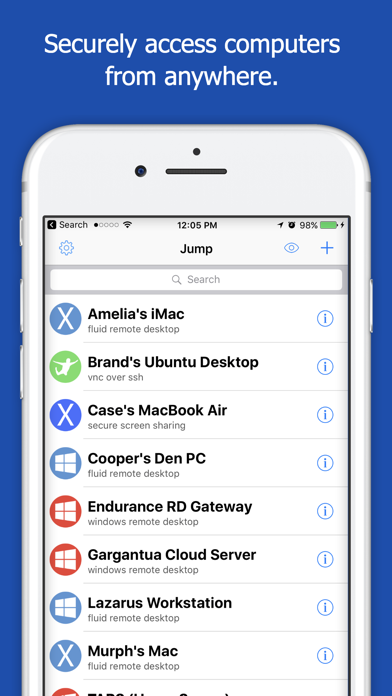
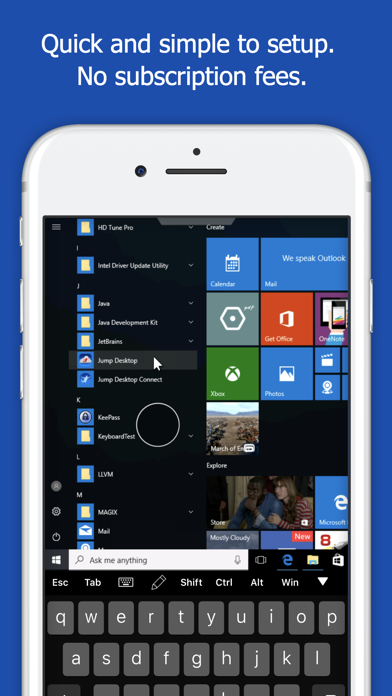
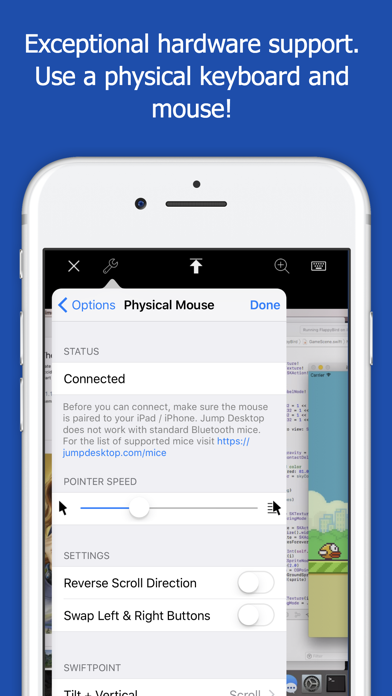
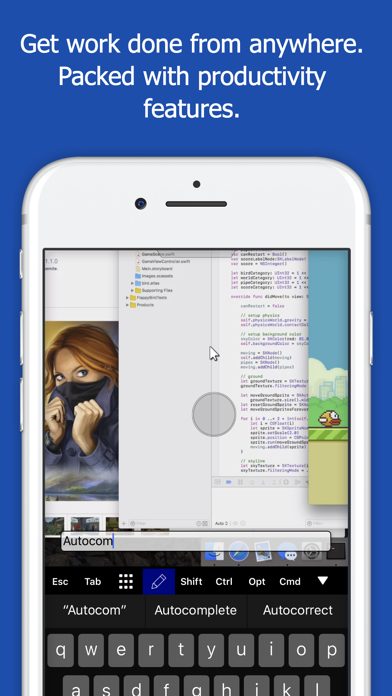
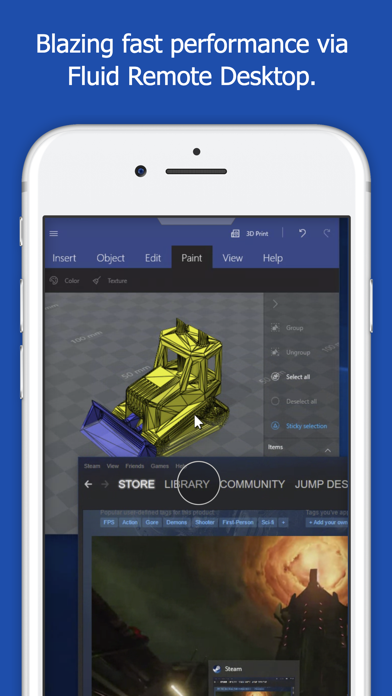
※ 画像は App Store の掲載素材です。著作権は Phase Five Systems に帰属します。
App Store に掲載されている画面です。
Jump Desktopの良い点・気になる点
良い点
- RDP と VNC の両方に対応し、設定済みのパソコンなら IP アドレスかホスト名を入れるだけでつながる
- Bluetooth キーボードのショートカットや機能キー、矢印キーに対応し、キーボードに無いキーはマクロで補える
- Jump Desktop 10 では、端末の画面に合わせたデスクトップをホスト上に作る「単一の仮想ディスプレイ」が使える
- 処理は接続先のパソコンが行うので、iPad からでもパソコンの性能を生かして作業できるという声がある
気になる点
- iPhone や iPad からの日本語入力で、文字が途切れる・正しく入力できないという声が2019〜2026年に続いている
- 外付けマウスをつなぐと左クリックが効かないという声が2020〜2026年にあり、マウスを多く使う人は注意が必要
- 接続先のパソコンがスリープになると接続できないので、出かける前にスリープを解除しておく必要がある
- Mac や Windows の Home エディションにつなぐ場合は、音声の転送とリモート印刷に対応していない
Jump Desktopの評判はどこで分かれているか
ストアのレビュー(主に2020〜2026年の投稿)を読むと、評価が分かれるのは主に次の3点です。
1つ目は日本語入力です。日本語入力以外はとても良い、一番快適に作業が行えるという声がある一方、iPhone や iPad から日本語を入れると文字が途切れる、全く入力されない、かな漢字変換がうまくいかないという声が2019年から2026年まで続いています。英字入力に切り替えてからアプリを起動すると物理キーボードで日本語を入力できるようになった、キーボードを英数に固定して Windows の IME を切り替えるとなんとか入力できる、という投稿もあります。
2つ目はマウスの操作です。iPad で Bluetooth のマウスやキーボードをパソコンに近い感覚で使える、スクロールホイールや右クリックにも対応しているという声がある一方、外付けマウスをつなぐと左クリックが効かないという声が2020年から2026年まで繰り返し出ています。アプリ説明にも、一般的な Bluetooth マウスでは動かず、iOS とペアリングできる特定の Bluetooth マウスが必要という注意書きがあります。トラックパッド付きキーボードで、オプションのダイレクトタッチをオンにすると左クリックができたという投稿もあります。
3つ目は接続の手軽さと安定性です。iPad のマジックキーボードで使うと Mac や Windows をそのまま使っているくらいスムーズ、iPhone から直接パソコンを操作して書類作成やメール送信までできたという声があります。一方で、設定して最初はつながったのに接続中の表示のまま進まなくなった(2026年)、2日目から画面が表示されなくなった(2025年)という声もあります。接続先のパソコンがスリープになるとつながらないので、出かける前にスリープを解除しておく必要があるという指摘も複数見られます。
Jump Desktopの実際のレビュー
Jump Desktopの良いレビュー
いまだに日本語入力ができないのが残念処理はアクセス先のPCが処理するので、iPadから接続してもPCスペックを活かしながらスイスイ作業ができます。
App Store ・2024.02.25 投稿
iPad マジックキーボードが活躍M1 MacBook Air、intel MacBook Pro、Windows10 PCに使ってみました、iPad のマジックキーボードで使うとMacやWindowsをそのまま使っているぐらいスムーズに使えます。
App Store ・2022.10.07 投稿
愛用してます!極め付けはiPhoneからの操作性で、至急連絡が必要な方にiPhoneから直接pcを操作し、簡単な書類作成とメール送信まで行うことが出来ました。
App Store ・2021.06.15 投稿
Jump Desktopの気になるレビュー
iPhoneから日本語入力がままならない最近使用すると入力した文字が途切れたり、全く入力されなかったりする現象が発生しており不便になりました。
App Store ・2026.03.24 投稿
登録して3時間くらいで繋がらなくなったiPad Air 5 からMacBook Air M4 に接続できるようセッティングを行いました。しかし、先ほどからずっと connecting… と表示されています。
App Store ・2026.04.08 投稿
外付けマウス左クリック出来ないiPhone上でマウスクリックは出来るが、iPhoneに外付けBluetoothマウス接続で左クリックが出来ない。
App Store ・2025.01.03 投稿
※ ストアに投稿された実際のレビューから、編集部が選んで引用しています。 誤字の修正を除き、本文は変更していません。 掲載元は Jump Desktop のストアページです。 ストアの表示順は「参考になった順」で偏りがあるため、件数の比率は評価の分布を表すものではありません。
Jump Desktopの料金
| 項目 | iOS | Android |
|---|---|---|
| 価格 | 無料(App内課金あり) | 無料(アプリ内課金あり) |
| 課金の範囲 | — | — |
| 最低OS | iOS 16.0 | — |
| 容量 | 56.1 MB | — |
| バージョン | 10.15.31 | — |
| 年齢制限 | 4+ | |
Jump Desktop は App Store で有料のアプリで、価格はこのページのカードに表示しています。アプリ説明には、アプリ内課金の具体的な金額は書かれていません。更新内容には、一部の機能には Jump Desktop for Teams Enterprise が必要だと書かれています。
Jump Desktopと他のアプリを比べる
「リモートデスクトップアプリおすすめ11選!【特徴を徹底比較】」で紹介しているアプリの比較表です。
| # | アプリ | App Store | Google Play | 入手 |
|---|---|---|---|---|
| 1 |
TeamViewer
TeamViewer Germany GmbH
|
4.5 1万件 | 4.2 106万件 | 詳細 App Store Google Play |
| 2 |
AnyDesk
AnyDesk Software GmbH
|
4.6 3,675件 | 2.8 13万件 | 詳細 App Store Google Play |
| 3 |
Splashtop
Splashtop Inc.
|
4.6 3,618件 | 4.4 11万件 | 詳細 App Store Google Play |
| 4 |
Windows App
Microsoft Corporation
|
3.8 2,916件 | 3.7 3.6万件 | 詳細 App Store Google Play |
| 5 |
RealVNC Viewer
RealVNC
|
4.6 2,155件 | 4.1 6.1万件 | 詳細 App Store Google Play |
| 6 |
 Splashtop Business
Splashtop Inc.
Splashtop Business
Splashtop Inc.
|
4.4 1,851件 | 4.5 4,498件 | 詳細 App Store Google Play |
| 7 |
 Duet Air
Duet, Inc.
Duet Air
Duet, Inc.
|
4.2 353件 | 4.3 7,546件 | 詳細 App Store Google Play |
| 8 |
 RemoteView
Rsupport
RemoteView
Rsupport
|
3.9 232件 | 3.5 1,133件 | 詳細 App Store Google Play |
| 9 |
Jump Desktopこのアプリ
Phase Five Systems
|
4.0 150件 | — | 詳細 App Store Google Play |
| 10 |
 Remoter VNC
Remoter Labs LLC
Remoter VNC
Remoter Labs LLC
|
4.4 130件 | 未提供 | 詳細 App Store |
| 11 |
 Screens 5
Edovia Inc.
Screens 5
Edovia Inc.
|
4.4 31件 | 未提供 | 詳細 App Store |
Jump Desktopのよくある質問
Jump Desktopの料金は?
App Store では有料のアプリで、価格はこのページのカードに表示しています。アプリ説明には、アプリ内課金の金額は書かれていません。更新内容には、一部の機能には Jump Desktop for Teams Enterprise が必要だと書かれています。
Jump Desktopはパソコン側にも課金が必要?
アプリ説明によると、すでに RDP や VNC を設定していてパソコンのアドレスがわかっていれば、追加のソフトを入れずに IP アドレスかホスト名を入れて接続できます。レビューには、パソコン側で課金しなくても動いたという声があります(2021年)。
Jump Desktopで日本語は入力できる?
入力はできますが、レビューでは iPhone や iPad から入れると文字が途切れる、正しく入力できないという声が2026年にも出ています。英字入力に切り替えてからアプリを起動すると物理キーボードで入力できるようになった、という投稿もあります。日本語を多く入力するなら、事前に自分の環境で確かめておくと安心です。
Jump DesktopでMacの音は聞ける?
アプリ説明によると、Mac と Windows の Home エディションに接続する場合は、音声の転送とリモート印刷に対応していません。音声の転送やリモート印刷は、RDP の機能として挙げられています。
結論:Jump Desktopはどんな人に向いているか
Jump Desktopは、iPhone や iPad から RDP や VNC でパソコンを操作したい人に向いたアプリです。Bluetooth キーボードのショートカットに対応し、iPad をパソコンに近い感覚で使えるという声があります。一方で、日本語入力や外付けマウスの左クリックがうまくいかないという声が続いているので、自分の入力方法やマウスで問題なく動くかを確かめておくと安心です。
向いている人
- iPad にキーボードをつないで、パソコンに近い感覚で作業したい人
- RDP や VNC を設定済みのパソコンに、iPhone や iPad からつなぎたい人
- 外出先から自宅や会社のパソコンを操作したい人
向いていない人
- iPhone や iPad から日本語の長文を多く入力したい人(入力が途切れるという声がある)
- パソコンをスリープさせたまま、好きなときに接続したい人
この記事の情報源
評価・評価件数・容量・対応OSなどは App Store と Google Play の公開情報から自動で表示しています。料金はアプリの説明文、レビューは App Store と Google Play に投稿されたものからの引用です(2026年10月01日確認)。


 open_in_new
 open_in_new
 open_in_new