


OCRアプリは、カメラで撮った写真や画像に写った文字を読み取り、テキストにするアプリです。ただ、同じOCRアプリでも役割は2つに分かれます。1つは、紙の書類や本を撮ってPDFにまとめ、OCRでその文字を検索できるようにするスキャナー系のアプリです。もう1つは、写真やスクリーンショットから文字を取り出すことが主役で、読み取った文章をコピーや編集、翻訳、共有に使うアプリです。
この記事は、紙の資料や本の文章をスマホでテキストにしたい人や、書類をPDFにして文字で探せるようにしたい人に向けたものです。8本を、アプリ説明に書かれた機能と料金、ストアに投稿されたレビューをもとに比べ、PDFにするか文字を取り出すか、縦書きの日本語に対応しているか、画像を端末の中で処理するか、無料でどこまで使えるかという観点から整理しました。ストアのレビューがまだ少ないアプリは、そのことも書き添えています。
評価件数の多いOCRアプリ5選
App Store の評価件数が多い順(2026年9月時点)。詳細を押すと、この記事の中の解説へ移動します。
| # | アプリ | 特徴 | App Store | Google Play | 入手 |
|---|---|---|---|---|---|
| 1 |
 Adobe Scan
Adobe Inc.
Adobe Scan
Adobe Inc.
|
書類や名刺をPDFに保存 | 4.7 32万件 | 4.4 304万件 | 詳細 App Store Google Play |
| 2 |
 CamScanner
INTSIG Information Co., Ltd
CamScanner
INTSIG Information Co., Ltd
|
領収書も契約書もPDFに | 4.6 7.3万件 | 4.3 505万件 | 詳細 App Store Google Play |
| 3 |
 vFlat Scan
VoyagerX, Inc.
vFlat Scan
VoyagerX, Inc.
|
本の曲がったページを平らに | 4.7 1.3万件 | 4.4 18万件 | 詳細 App Store Google Play |
| 4 |
 撮るだけ文字認識
Takashi Tomoto
撮るだけ文字認識
Takashi Tomoto
|
撮るだけで文字をテキストに | 4.6 2,576件 | 未提供 | 詳細 App Store |
| 5 |
 ClipOCR
Mitsuhiro Hashimoto
ClipOCR
Mitsuhiro Hashimoto
|
縦書きの日本語も読み取る | 4.2 1,739件 | 未提供 | 詳細 App Store |
OCRアプリの選び方
OCRアプリを選ぶときは、まず読み取った結果を何に使うかを決めます。紙の書類や本をPDFにして残したいなら、Adobe Scan、CamScanner、vFlat Scan、QuickScan のようなスキャナー系のアプリが候補です。写真やスクリーンショットの文章をコピーや翻訳に使いたいなら、撮るだけ文字認識、ClipOCR、文字読み取り、白描のような、文字を取り出すことが主役のアプリが向きます。そのうえで、縦書きの日本語に対応しているか、画像を端末の中で処理するか、無料でどこまで使えるかを確かめると、候補を絞りやすくなります。
書類をPDFにしたいのか、画像から文字を取り出したいのかで選ぶ
紙の書類を残すことが目的なら、スキャナー系のアプリです。Adobe Scan と CamScanner は、領収書や契約書などを撮って複数ページのPDFにまとめ、OCRで文字を検索・編集できる状態にします。vFlat Scan は、本のページの曲面を補正し、開いた本の左右2ページを一度に撮れるので、本や参考書の取り込みに向きます。QuickScan もスキャナーですが、読み取った文字をPDFに埋め込み、検索やコピーができる文書にすることを中心に作られています。スキャナー系にも、CamScanner の Word・TXT や vFlat Scan の TXT のように、テキストで書き出せるものがあります。
写真やスクリーンショットの文章をコピーして別のアプリで使いたいなら、文字を取り出すことが主役のアプリが合います。撮るだけ文字認識は撮影するだけで読み取る手軽さ、ClipOCR は読み取った文章を LINE や Evernote などへ送りやすいことが特徴です。文字読み取りと白描は、写真の表をExcelに変換でき、読み取った文章をほかの言語に翻訳できます。この2本には書類をスキャンする機能もあり、白描は複数のスキャンをそのままPDFにまとめられます。
縦書きの日本語を読むなら、アプリ説明に対応の記載があるかを見る
本や新聞など縦書きの日本語をテキストにしたいなら、アプリ説明で縦書きへの対応を確かめます。ClipOCR は日本語の縦書きと横書きの両方に、文字読み取りは日本語と中国語の縦書きに対応すると書かれています。白描も縦書きの文字の認識に対応し、2025年のレビューには縦書きや漢字の読み取り精度が高いという声があります。ただし白描には、縦書きの日本語の本では横書きのように改行を自動で取り除けないという要望も出ています。
ほかの5本は、アプリ説明に縦書きの記載がありません。QuickScan は、辞書と照合して精度を高める対応言語に日本語が入っていますが、縦書きへの対応を望む声が2025年にあります。vFlat Scan には日本語の読み取り精度を評価する声があり、撮るだけ文字認識には、新聞の2段のコラムが意味の通らない文章になったという声があります。Adobe Scan と CamScanner は、アプリ説明に対応する言語の一覧がありません。縦書きの資料が多いなら、手元の資料で最初に試してください。
画像を端末の中で処理するかと、無料で使える範囲を確かめる
仕事の書類や身分証を読み取るなら、画像をどこで処理し、どこに保存するかも見ておきます。QuickScan は、処理をすべて端末の中で行い、インターネット接続もサーバーも使わないとしています。CamScanner は、スキャンやエクスポートした書類はすべて端末に保存されるとしています。一方、ClipOCR は読み取りにネット接続が必要で、白描は画像のアップロードを暗号化処理していると書かれています。Adobe Scan は、スキャンが Adobe Document Cloud に自動で保存されます。vFlat Scan は明示的な同意なしにスキャンデータを収集しないとしていますが、保存先は書かれていません。撮るだけ文字認識と文字読み取りは、アプリ説明に処理の場所が書かれておらず、撮るだけ文字認識にはネットに繋がないと動かないという2023年の声があります。
無料で使える範囲も、アプリによって大きく違います。QuickScan は広告がなく、アプリ内課金は機能を制限しない寄付です。vFlat Scan は文字認識を無料で使えるとしていますが、PDFへの保存が有料になったという声があります。Adobe Scan と CamScanner は無料でスキャンでき、Adobe Scan はサブスクリプションでOCRの処理容量が増え、CamScanner はすべての機能を無制限に使うのにサブスクリプションが要ります。ClipOCR はフル機能に、文字読み取りはテキスト認識を無制限に使うのに、サブスクリプションが必要です。撮るだけ文字認識と白描はアプリ説明に料金が書かれておらず、撮るだけ文字認識には広告が出るという声、白描には有料版を購入したという声があります。
OCRアプリの比較表
App Store と Google Play の評価と入手先を一覧にしました。詳細ボタンを押すと、この記事の中の各アプリの解説へ移動します。
| # | アプリ | App Store | Google Play | 入手 |
|---|---|---|---|---|
| 1 |
Adobe Scan
Adobe Inc.
|
4.7 32万件 | 4.4 304万件 | 詳細 App Store Google Play |
| 2 |
CamScanner
INTSIG Information Co., Ltd
|
4.6 7.3万件 | 4.3 505万件 | 詳細 App Store Google Play |
| 3 |
vFlat Scan
VoyagerX, Inc.
|
4.7 1.3万件 | 4.4 18万件 | 詳細 App Store Google Play |
| 4 |
撮るだけ文字認識
Takashi Tomoto
|
4.6 2,576件 | 未提供 | 詳細 App Store |
| 5 |
ClipOCR
Mitsuhiro Hashimoto
|
4.2 1,739件 | 未提供 | 詳細 App Store |
| 6 |
 文字読み取り
净 陈
文字読み取り
净 陈
|
4.0 465件 | 未提供 | 詳細 App Store |
| 7 |
 白描
新乐 陶
白描
新乐 陶
|
4.7 125件 | 未提供 | 詳細 App Store |
| 8 |
 QuickScan
iSolid apps
QuickScan
iSolid apps
|
4.8 118件 | 未提供 | 詳細 App Store |
OCRアプリおすすめ8選
Adobeの無料スキャナー。書類も名刺もPDFにできる


良い点
- 指の写り込みや影、汚れ、折り目を自動で検出して消す「マジック消しゴム」があり、書類を撮った写真をそのまま送るより読みやすく仕上がる
- 名刺の連絡先情報を直接取り込み、数秒で端末の連絡先へ保存できるので、もらった名刺をその場で整理できる
- 画像のテキスト化でスキャン内の文字をOCRにかけられ、検索・編集できる状態になるため、あとから必要な書類を探しやすい
- 一度に大量にスキャンでき、角度補正で傾いたページも直せるので、紙の束をまとめて1つのPDFにしやすい
気になる点
- 無料で処理できるOCRの枚数が以前より減ったという声が複数あり、大量の書類を読み取るならサブスクリプションが前提になる
- スキャンの途中や保存時にアプリが落ちる、PDFに書き出せないという声が複数あり、枚数の多い作業では最初からやり直しになることがある
- スキャンは Adobe Document Cloud に自動で保存される仕様で、クラウドに残したくない書類では保存先や共有方法の確認が必要
- 無料で使えると思っていたら期間終了後に課金されたという声や、有料プランの案内が頻繁に出るという指摘がある
料金・仕様をみる
| 項目 | iOS | Android |
|---|---|---|
| 価格 | 無料(App内課金あり) | 無料(アプリ内課金あり) |
| 課金の範囲 | — | — |
| 最低OS | iOS 18.0 | — |
| 容量 | 418.3 MB | — |
| バージョン | 26.09.29 | — |
| 年齢制限 | 4+ | |
最終確認:2026.09.16(App Store/Google Play)
Adobe Scan は、紙の書類や名刺、ホワイトボードなどを撮ってPDFやJPEGにする、スキャナー系のアプリです。OCRはスキャンした文字を検索・編集できる状態にするために使い、名刺なら連絡先をそのまま端末の連絡先へ取り込めます。スキャンを Word、Excel、PowerPoint に書き出したり、Acrobat Reader で署名やコメントを加えたりできるので、Adobe のほかのアプリとつなげて書類を扱いたい人に向きます。
スキャンは Adobe Document Cloud に自動で保存される仕組みです。手元の端末だけに置いておきたい書類を扱うなら、保存先と共有のしかたを先に確かめてください。
書類も本もPDFに。OCRと自動補正つきのスキャナー


良い点
- 斜めから撮った書類でも自動で補正されて仕上がりがきれいだという声が多く、紙をそのまま撮るより文字が読みやすくなる
- 領収書や契約書、書籍などを複数ページまとめて1つのPDFやJPGにできるので、紙の束をそのままの順番で残せる
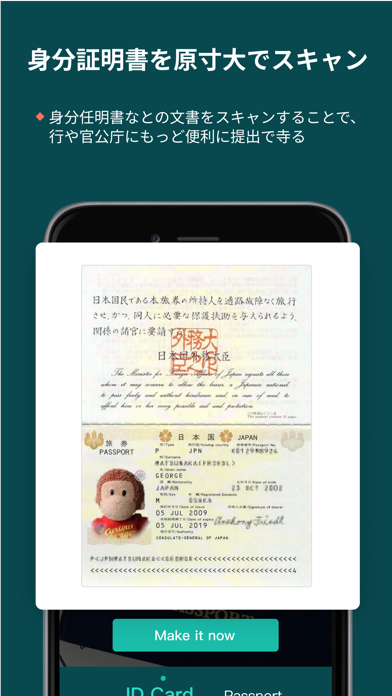
- 身分証明書を速く読み取る「IDカード&旅券」モードやQRコードの読み取りがあり、撮るものに合わせてモードを選べる
- PINでフォルダとファイルをロックでき、Dropbox やGoogleドライブなどのクラウドへも共有できるため、社内で渡すときに扱いやすい
気になる点
- 無料版は広告が多く、閉じるボタンを押しても消えず作業が止まるという声が2024年から2026年まで続いている
- 無料トライアルのあとに年単位の請求が来た、解約の場所が分からないという声が多く、登録前に契約内容の確認が欠かせない
- 以前の買い切り版で使えていた並べ替えなどがサブスクリプション向けになったという指摘があり、長く使ってきた人の不満が強い
- 無料版はスキャンに透かしが入り、撮影時のシャッター音が大きく消せないという声もあるため、図書館や職場では使いにくい
料金・仕様をみる
| 項目 | iOS | Android |
|---|---|---|
| 価格 | 無料(App内課金あり) | 無料(アプリ内課金あり) |
| 課金の範囲 | — | — |
| 最低OS | iOS 15.0 | — |
| 容量 | 401.1 MB | — |
| バージョン | 7.26.6 | — |
| 年齢制限 | 4+ | |
最終確認:2026.09.16(App Store/Google Play)
CamScanner は、領収書や契約書、書籍などを複数ページのPDFやJPGにまとめる、スキャナー系のアプリです。OCRで文字を認識し、PDF・JPGのほか Word や TXT でも保存・共有できます。身分証明書向けの「IDカード&旅券」モードやQRコードの読み取り、PINでのフォルダのロックもあり、仕事の書類をまとめて扱いたい人に向きます。
アプリ説明では、スキャンした書類はすべて端末に保存されるとされています。無料版は広告と透かしが入るという声が多く、無料トライアルのあとの自動更新の条件も、始める前に確かめてください。
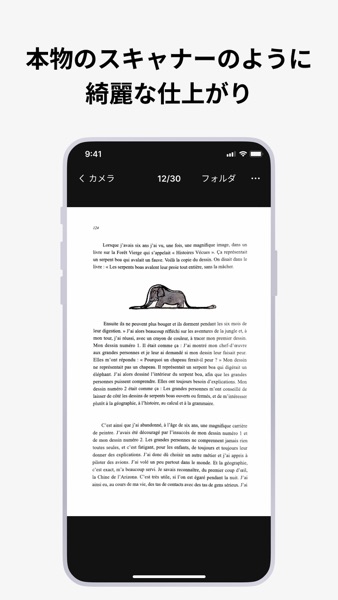
本の曲がったページを平らに直せるスキャンアプリ
良い点
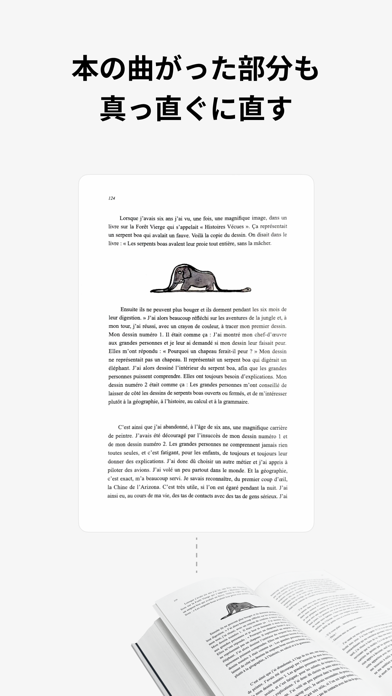
- 本のページの曲がった曲面を自動で直すので、本を切らずに、平らな紙を取り込んだような見た目にできる
- 開いた本の左右2ページを一度に撮って自動で分割でき、自動撮影と合わせると厚い本もめくるだけで進む
- スキャンエリアを自動で認識して切り取るため、撮ったあとに自分で角を合わせ直す手間が少ない
- 文字認識(OCR)を無料で使えて、変換したテキストはそのままコピーして共有できる
気になる点
- 2026年のレビューに、ページをまとめてAI補正しようとするとアプリが落ちるという声が複数ある
- 本を押さえた指が自動で消えず、消しゴムの機能で自分で消す手間がかかったという声がある
- 無料でどこまで使えるかはアプリ説明に書かれておらず、PDFにして保存する作業が有料になったという声がある
- 大量にスキャンすると端末が熱くなる、自動撮影が止まるという声があり、一冊を一気に進めたいときに手が止まる
料金・仕様をみる
| 項目 | iOS | Android |
|---|---|---|
| 価格 | 無料(App内課金あり) | 無料(アプリ内課金あり) |
| 課金の範囲 | — | — |
| 最低OS | iOS 17.2 | — |
| 容量 | 222.5 MB | — |
| バージョン | 1.34 | — |
| 年齢制限 | 4+ | |
最終確認:2026.09.20(App Store/Google Play)
vFlat Scan は、本や冊子を切らずに取り込むことを中心に作られたスキャナー系のアプリです。ページの曲がった曲面を補正し、開いた本の左右2ページを一度に撮って分けて保存できます。文字認識(OCR)は無料で使えるとされ、TXTにも書き出せるので、参考書や教科書の文章をテキストにしたい人に向きます。
日本語の読み取りを評価する声がある一方、アプリ説明に対応言語や縦書きの記載はありません。無料でどこまで使えるかも書かれておらず、PDFへの保存が有料になったという声があります。
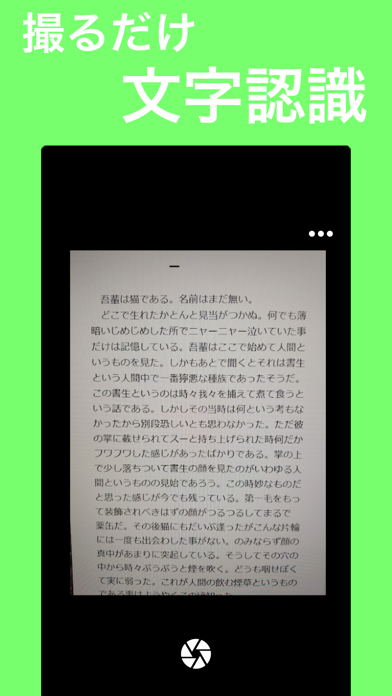
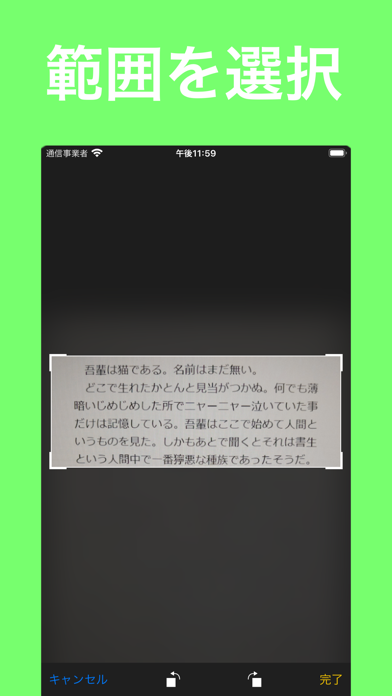
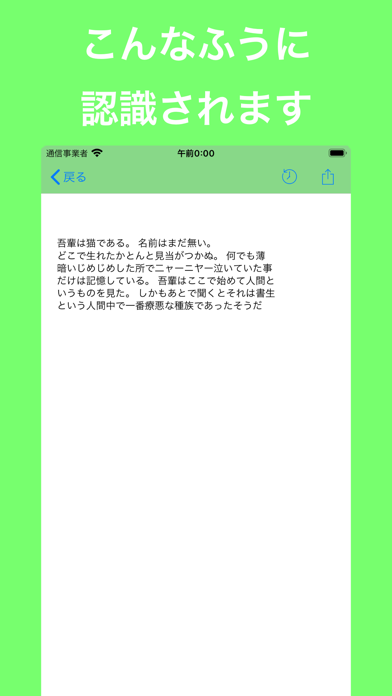
撮影するだけで、紙の文章やURLをテキストにできるアプリ
良い点
- 撮影するだけで文字認識ができる簡単な操作で、紙に書かれた長い文章や小説の一節をスマホに写せる
- 手書きの文字も、楷書から少し崩した文字までかなりの精度で読めたという2026年1月の声がある
- 打つのがめんどうなURLを撮影してコピーでき、スクショからリンク付きの文字列をテキストにしたという声もある
- 結果の画面でキーボードが消えず下の文章が見えないという不満に対し、2026年2月の更新でキーボードを消せるようになった
気になる点
- 画面の上部に広告があり、読み取りのあとに広告動画が長く流れるという指摘があり、広告を消す課金を望む声も多い
- 1.1.2に更新してから、iPad で読み取ろうとすると強制終了するようになったという2026年3月の報告がある
- 英語の読み取り精度や、変な位置での改行への不満があり、新聞の段組みやプログラムのコードは崩れたという声もある
- アプリ説明はごく短く、料金や広告、オフラインで使えるかの記載がない。ネットに繋がないと動かないという声がある
料金・仕様をみる
| 項目 | iOS | |
|---|---|---|
| 価格 | 無料(App内課金あり) | |
| 課金の範囲 | — | |
| 最低OS | iOS 14.0 | |
| 容量 | 6.8 MB | |
| バージョン | 1.1.2 | |
| 年齢制限 | 4+ | |
最終確認:2026.10.01(App Store/Google Play)
撮るだけ文字認識は、カメラで撮るだけで文字を読み取り、テキストにすることにしぼったアプリです。アプリ説明では、紙に書かれた長い文章をスマホに写す、打つのがめんどうなURLをコピーする、小説などの文章を抜き出す、という使い方が挙がっています。PDFを作る機能は書かれておらず、読み取った文章をコピーして別のアプリで使いたい人に向きます。
アプリ説明に料金や広告の記載はありませんが、読み取りのあとに広告動画が流れるという声があります。
縦書きの日本語や手書き文字を読み取り、共有できるOCRアプリ


良い点
- 日本語の縦書きと横書きの両方に対応し、英語を含むほぼ全ての言語を、言語の指定なしで自動で判断して読み取る
- 写真から読み取りたい部分だけを切り取って変換でき、結果はその場で編集できる。キーボードをしまうボタンもある
- 変換したテキストはコピーのほか、メールや LINE、Evernote、Dropbox、グーグルDrive などに送れる
- 元の画像を.png、テキストを.txtのファイルで保存し、自動保存にも対応しているので、読み取った結果を残しやすい
気になる点
- フル機能を使うには自動更新のサブスクリプションが必要で、2021年に急に有料になったことへの不満のレビューが多い
- 人工知能による読み取りにはネット接続が必要で、ネットワークにつながっていない場所では使えない
- 無料の試用画面から先に進めない、解約方法がわからないという声が、2021年のレビューに多く寄せられていた
- レビューの多くは2020〜2022年のもので、2023年以降の日本語のレビューはわずか。今の使い勝手が見えにくい
料金・仕様をみる
| 項目 | iOS | |
|---|---|---|
| 価格 | 無料(App内課金あり) | |
| 課金の範囲 | — | |
| 最低OS | iOS 15.0 | |
| 容量 | 9.5 MB | |
| バージョン | 1.9.4 | |
| 年齢制限 | 4+ | |
最終確認:2026.10.01(App Store/Google Play)
ClipOCR は、写真から読み取りたい部分を切り取って、文字をテキストにするアプリです。アプリ説明には、日本語の縦書きと横書きの両方に対応し、言語は「人工知能」が自動で判断すると書かれています。読み取った文章はその場で編集でき、LINE や Evernote、Dropbox などに送れるので、新聞や雑誌、書籍の文章をメモにして共有したい人に向きます。
フル機能を使うには自動更新のサブスクリプションが必要で、読み取りにはネット接続が要ります。レビューの多くは2020〜2022年のものなので、今の使い勝手は登録の前に確かめてください。
写真の文字や表をテキストやExcelにし、翻訳もできるOCRアプリ
良い点
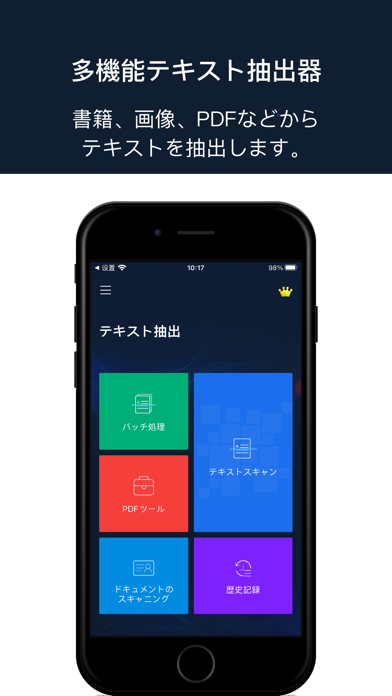
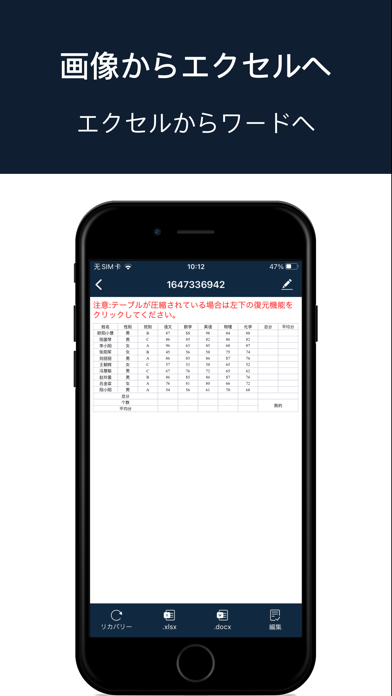
- 写真に写った表を読み取ってExcelファイルに変換できるので、紙の表の数字を手で打ち直す手間を減らせる
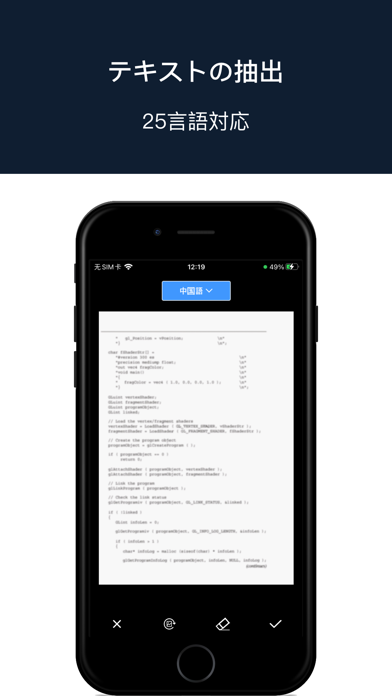
- 日本語と中国語の縦書きに対応し、英語や韓国語、フランス語、ドイツ語など多くの言語の文字を読み取れる
- 読み取った文字はアプリの中で翻訳・編集・共有でき、epub、pdf、docx、xlsx などの形式で書き出せる
- 複数の画像をまとめて読み取るバッチ処理に対応し、紙の原稿やIDカードを高精細なスキャン画像にもできる
気になる点
- テキスト認識を無制限に使うにはサブスクリプションが必要で、無料でどこまで使えるかはアプリ説明に書かれていない
- 作業のたびに消しにくい広告が表示されるという2024年のレビューがあり、無料で使うときの広告が気になる
- どこを押すとどうなるかが一目でわかりにくい、作業が煩雑だという声があり、操作のわかりやすさに不満が出ている
- レビューは2022〜2024年の少数だけで、更新内容も機能の最適化と既知の問題の修正としか書かれていない
料金・仕様をみる
| 項目 | iOS | |
|---|---|---|
| 価格 | 無料(App内課金あり) | |
| 課金の範囲 | — | |
| 最低OS | iOS 13.0 | |
| 容量 | 9.8 MB | |
| バージョン | 6.0.6 | |
| 年齢制限 | 4+ | |
最終確認:2026.10.01(App Store/Google Play)
文字読み取りは、写真に写った文字をテキストにするだけでなく、表をExcelファイルに変換したり、読み取った文章をほかの言語に翻訳したりできるアプリです。日本語と中国語の縦書きに対応し、結果は epub、pdf、docx、xlsx などの形式で書き出せます。紙の表の数字を打ち直す手間を減らしたい人に向きます。
テキスト認識を無制限に使うにはサブスクリプションが必要で、無料でどこまで使えるかは書かれていません。ストアのレビューはまだ少なく、2022〜2024年の数件だけなので、無料トライアルのうちに読み取りの結果と広告の出方を確かめると安心です。
写真の文字を読み取り、翻訳や書類のスキャンもできるOCRアプリ


良い点
- 縦書きの文字の認識に対応し、2025年のレビューには縦書きや漢字の読み取り精度が高いという声がある
- 写真の表をExcelに変換でき、長い画像の文字の読み取りにも対応しているので、資料の打ち直しを減らせる
- カメラを向けると書類の境界を自動で認識して撮影し、複数のスキャンをそのままPDFにまとめて共有できる
- 中国語、英語、日本語、韓国語など多くの言語を読み取り、読み取った結果をそのまま多くの言語に翻訳できる
気になる点
- アプリ説明に料金の記載がない。有料版を購入したという声はあるが、無料でどこまで使えるかは事前にわからない
- 以前は認識できた韓国語の分かち書きのスペースが、認識されなくなったという2025年12月の報告がある
- アプリ説明では一度に50枚の画像を識別できるとされる一方、1枚ずつしかOCRできないという2024年の声がある
- 無料版のころは結果が自動でクリップボードに入ったのに、有料版では手順が1つ増えたという2025年の声がある
料金・仕様をみる
| 項目 | iOS | |
|---|---|---|
| 価格 | 無料(App内課金あり) | |
| 課金の範囲 | — | |
| 最低OS | iOS 15.0 | |
| 容量 | 48.8 MB | |
| バージョン | 3.5.6 | |
| 年齢制限 | 4+ | |
最終確認:2026.10.01(App Store/Google Play)
白描は、写真やスクリーンショットの文字を読み取り、そのまま多くの言語に翻訳できるアプリです。縦書きの文字や長い画像の読み取り、写真の表のExcelへの変換に対応し、書類の境界を自動で認識してスキャンし、PDFにまとめる機能もあります。授業のスライドや本の抜き書きなど、文字の取り出しと書類のスキャンを1つで済ませたい人に向きます。
アプリ説明に料金の記載はなく、レビューには有料版を購入したという声があります。ストアのレビューは少なく、日本語のものは2024〜2025年の数件に限られるので、読み取りたい書類で試してから決めてください。
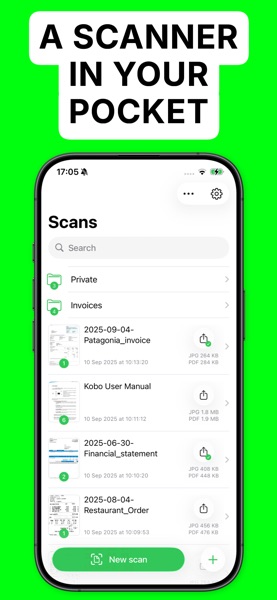
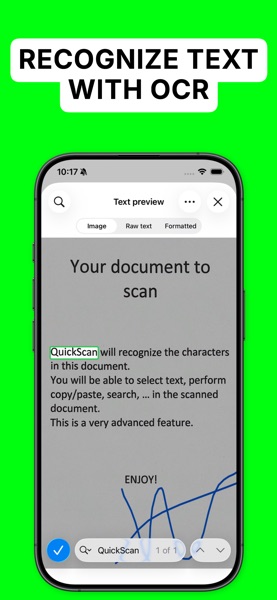
広告なし・完全無料で、検索できるPDFを作れるOCRスキャナー
良い点
- 広告なしの完全無料で、アプリ内課金は開発を支える寄付。課金しなくても機能が制限されないので、費用を気にせず使い続けられる
- 処理はすべて端末の中で行われ、個人データも集めない。ネット接続なしで使え、人に見せたくない書類も扱いやすい
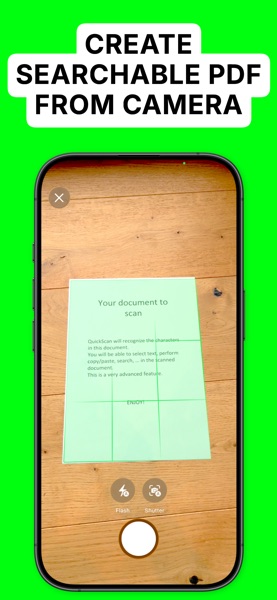
- 読み取った文字をPDFに埋め込み、検索やコピーができる文書にできる。日本語は辞書で精度を高める対象の言語に入っている
- 「エクスポートのお気に入り」に保存先と形式を登録すれば、Google Drive や NAS などへ自動で書き出せる
気になる点
- 初期設定が自動撮影のため、確認中にもう1枚撮れてしまう、続けて何回も撮影されるという声が2025〜2026年にある
- 縦書きのドキュメントを正確に読み込めるよう対応してほしいという要望が2025年5月にあり、縦書きの資料は結果を確かめたい
- エクスポートしたPDFのしおりが消えたという声が2026年2月にあり、しおりを使うPDFは書き出し後に確かめておきたい
- 別のアプリからデータを取り込んで読み取るのは手間がかかるという声が2026年2月にあり、取り込みの手順は確かめておきたい
料金・仕様をみる
| 項目 | iOS | |
|---|---|---|
| 価格 | 無料(App内課金あり) | |
| 課金の範囲 | — | |
| 最低OS | iOS 16.4 | |
| 容量 | 31 MB | |
| バージョン | 9.7.3 | |
| 年齢制限 | 4+ | |
最終確認:2026.10.01(App Store/Google Play)
QuickScan は、書類を撮って、読み取った文字を埋め込んだ検索できるPDFにするスキャナー系のアプリです。処理はすべて端末の中で行われ、インターネット接続もサーバーも使わないとアプリ説明に書かれています。「エクスポートのお気に入り」で保存先と形式を決めておけば Google Drive や NAS などへ自動で書き出せるので、書類を外に送らずに整理したい人に向きます。
iOS と iPadOS 専用に作られたアプリで、ストアのレビューはまだ少なめです。縦書きの読み取りはアプリ説明に書かれておらず、対応を望む声が2025年にあります。
OCRアプリのよくある質問
OCRアプリは無料で使える?
アプリによって違います。アプリ説明で100%無料・広告なしとしているのは QuickScan で、アプリ内課金は機能を制限しない寄付です。vFlat Scan は文字認識(OCR)を無料で使えるとしています。Adobe Scan と CamScanner は無料でダウンロードしてスキャンでき、OCRの処理容量を増やしたり、すべての機能を使ったりするにはサブスクリプションが必要です。ClipOCR と文字読み取りも、フル機能や無制限の利用にはサブスクリプションが要ります。撮るだけ文字認識と白描は、アプリ説明に料金が書かれていません。
手書きの文字も読み取れる?
アプリ説明で手書きに触れているのは、Adobe Scan、ClipOCR、文字読み取りです。Adobe Scan は印字された文字や手書きのテキストをスキャンして編集でき、ClipOCR と文字読み取りは手書きの文字を読み取る対象に挙げています。撮るだけ文字認識はアプリ説明に記載がありませんが、楷書から少し崩した文字まで読み取れたという2026年の声があります。一方 Adobe Scan には、手書きのノートは実用に耐える精度ではなかったという2025年の声もあり、字の書き方や撮り方で結果は変わります。
オフラインでも使える?
QuickScan は、処理をすべて端末の中で行い、インターネット接続は不要だとアプリ説明に書かれています。ClipOCR は、読み取りにネット接続が必要です。撮るだけ文字認識はアプリ説明に記載がなく、ネットに繋がないと動かないという2023年の声があります。ほかのアプリは、オフラインで使えるかどうかがアプリ説明に書かれていません。
写真に写った表をExcelにできる?
文字読み取りと白描は、写真の表をExcelに変換できるとアプリ説明に書かれています。文字読み取りは、結果を xlsx のほか epub、pdf、docx でも書き出せます。Adobe Scan は、スキャン画像を Word、Excel、PowerPoint に書き出せます。
参考文献
本文で参照した情報の出典です。掲載アプリの仕様・料金はストアの記載をもとにしており、最新の内容は各ページで確かめてください。
- Adobe Scan:App Store/Google Play
- CamScanner:App Store/Google Play
- vFlat Scan:App Store/Google Play
- 撮るだけ文字認識:App Store
- ClipOCR:App Store
- 文字読み取り:App Store
- 白描:App Store
- QuickScan:App Store
この記事の作成方法
アプリ名・開発元・評価・評価件数・価格・容量・対応OS・年齢制限・アイコン・スクリーンショットは、App Store と Google Play の公開情報から自動で表示しています。解説は、各アプリの説明文と、ストアに投稿されたレビューをもとに書いています。掲載順は、記事の作成時点の App Store の評価件数が多い順で、優劣を示すものではありません。
 open_in_new
 open_in_new
 open_in_new