


スキャナーアプリと一口に言っても、中身は大きく違います。紙の書類をPDFにするもの、名刺を連絡先に取り込むもの、届いたPDFに書き込むもの、本のページを平らに直して取り込むもの。役割が違うので、同じ基準では選べません。
この記事は、App Store と Google Play で配信されている14本を、アプリ説明に書かれた機能と料金の案内、ストアに投稿されたレビューをもとに比べたものです。読み取ったデータがどこに保存されるのか、無料でどこまでできるのかを中心に整理しています。
評価件数の多いスキャナーアプリ5選
App Store の評価件数が多い順(2026年9月時点)。詳細を押すと、この記事の中の解説へ移動します。
| # | アプリ | 特徴 | App Store | Google Play | 入手 |
|---|---|---|---|---|---|
| 1 |
 Adobe Scan
Adobe Inc.
Adobe Scan
Adobe Inc.
|
名刺も書類もPDFに | 4.7 32万件 | 4.4 304万件 | 詳細 App Store Google Play |
| 2 |
 Adobe Acrobat Reader
Adobe Inc.
Adobe Acrobat Reader
Adobe Inc.
|
PDFに注釈と署名が無料 | 4.4 11万件 | 4.1 800万件 | 詳細 App Store Google Play |
| 3 |
 CamScanner
INTSIG Information Co., Ltd
CamScanner
INTSIG Information Co., Ltd
|
書類も本もまとめてPDF | 4.6 7.3万件 | 4.3 505万件 | 詳細 App Store Google Play |
| 4 |
 Evernote Scannable
Evernote Corporation
Evernote Scannable
Evernote Corporation
|
名刺を端末の連絡先へ | 4.6 6.2万件 | 未提供 | 詳細 App Store |
| 5 |
 PDF Expert
Readdle Technologies Limited
PDF Expert
Readdle Technologies Limited
|
PDFに書き込んで記入 | 4.5 4.4万件 | 未提供 | 詳細 App Store |
スキャナーアプリの選び方
スキャナーアプリは、先に3つを決めておくと候補が絞れます。何を読み取りたいのか、読み取ったデータをどこに置きたいのか、無料の範囲で足りるのか。この順番で見ていきます。なお、文字認識(OCR)がどこまで正しく読めるかはアプリ説明からは分からず、読み取るものによっても変わります。大事な書類では、読み取った結果をその場で確かめてください。
まず役割で絞る。紙を取り込むのか、手元のPDFを直すのか
14本は大きく2つに分かれます。紙にカメラを向けてデータにするのは、Adobe Scan、CamScanner、Evernote Scannable、iScanner、スキャナー プロ、vFlat Scan、ScanGuru、Genius Scan、Scan Shot、Mobile Scanner です。一方、Adobe Acrobat Reader、PDF Expert、PDF Pro の3本は、カメラで書類を読み取る機能がアプリ説明に書かれていません。届いたPDFを読み、書き込み、直すためのアプリです。iLovePDF は「携帯電話スキャナー」で撮ることもできますが、中心は結合や分割、圧縮といった整える作業です。
読み取るものでも分かれます。名刺を整理したいなら、連絡先への取り込みができる Adobe Scan と Evernote Scannable。本や参考書を切らずに取り込みたいなら、ページの曲がった面を直す vFlat Scan。免許証やパスポートなど身分証をそろえて読み取るなら、専用のモードがある CamScanner と iScanner が候補になります。
読み取ったデータがどこに保存されるかを確かめる
同じスキャンでも、データの置き場所はアプリごとに違います。ScanGuru は、スキャンしたものはすべてデバイスにローカル保存されるため、インターネット接続は必要ないとアプリ説明に書かれています。Genius Scan も、ドキュメントの処理はデバイス上で実行するとしていて、クラウドへの書き出しは有料の Genius Scan Plus の機能です。
逆に、Adobe Scan は Adobe Document Cloud へ自動で保存され、iScanner も読み取ったファイルはクラウドに自動バックアップされると書かれています。スキャナー プロ は Dropbox や Googleドライブへの自動アップロードに対応します。Evernote Scannable は、2024年6月の更新以降、保存先が Evernote だけになりカメラロールやほかのアプリへ直接送れなくなったという声が集中しています。名刺や契約書など社外に出せないものを扱うなら、ここを先に見てください。
無料でどこまでできるかと、契約の条件を先に読む
無料の範囲は、はっきり書かれているものとそうでないものに分かれます。Genius Scan は、用紙の認識や歪み補正、複数ページのPDF作成までが無料で、文字認識(OCR)とクラウドへの書き出し、PDFのパスワードが Plus の機能だと分けて書かれています。vFlat Scan は文字認識(OCR)を無料で使えるとしています。Adobe Scan は、OCRの処理容量が5ページで、サブスクリプションで100ページに増えると案内されています。
一方、iScanner、スキャナー プロ、ScanGuru、Scan Shot、iLovePDF は、無料でどこまで使えるかも金額もアプリ説明に書かれていません。Mobile Scanner は3日間の無料お試しのあと1年単位の契約になります。ScanGuru と Scan Shot には、気づかないうちに請求されていた、解約の方法が分からないという声が何年も続いています。申し込む前に、App Store の購入画面で金額と次に請求される日を確かめてください。
スキャナーアプリの比較表
App Store と Google Play の評価と入手先を一覧にしました。詳細ボタンを押すと、この記事の中の各アプリの解説へ移動します。
| # | アプリ | App Store | Google Play | 入手 |
|---|---|---|---|---|
| 1 |
Adobe Scan
Adobe Inc.
|
4.7 32万件 | 4.4 304万件 | 詳細 App Store Google Play |
| 2 |
Adobe Acrobat Reader
Adobe Inc.
|
4.4 11万件 | 4.1 800万件 | 詳細 App Store Google Play |
| 3 |
CamScanner
INTSIG Information Co., Ltd
|
4.6 7.3万件 | 4.3 505万件 | 詳細 App Store Google Play |
| 4 |
Evernote Scannable
Evernote Corporation
|
4.6 6.2万件 | 未提供 | 詳細 App Store |
| 5 |
PDF Expert
Readdle Technologies Limited
|
4.5 4.4万件 | 未提供 | 詳細 App Store |
| 6 |
 iScanner
BPMobile
iScanner
BPMobile
|
4.4 2.3万件 | 4.3 57万件 | 詳細 App Store Google Play |
| 7 |
 iLovePDF
iLovePDF
iLovePDF
|
4.7 1.8万件 | 4.5 34万件 | 詳細 App Store Google Play |
| 8 |
 スキャナー プロ
Readdle Technologies Limited
スキャナー プロ
Readdle Technologies Limited
|
4.6 1.6万件 | 未提供 | 詳細 App Store |
| 9 |
 vFlat Scan
VoyagerX, Inc.
vFlat Scan
VoyagerX, Inc.
|
4.7 1.3万件 | 4.4 18万件 | 詳細 App Store Google Play |
| 10 |
 ScanGuru
GM UniverseApps Limited
ScanGuru
GM UniverseApps Limited
|
3.9 1.2万件 | 未提供 | 詳細 App Store |
| 11 |
 Genius Scan
The Grizzly Labs
Genius Scan
The Grizzly Labs
|
4.6 1万件 | 4.4 61万件 | 詳細 App Store Google Play |
| 12 |
 PDF Pro
Dominic Rodemer
PDF Pro
Dominic Rodemer
|
4.5 1万件 | 未提供 | 詳細 App Store |
| 13 |
 Scan Shot
Scanner App PDF Tool
Scan Shot
Scanner App PDF Tool
|
4.5 9,024件 | 未提供 | 詳細 App Store |
| 14 |
 Mobile Scanner
Glority Global Group Ltd.
Mobile Scanner
Glority Global Group Ltd.
|
4.4 6,887件 | 3.8 11万件 | 詳細 App Store Google Play |
スキャナーアプリおすすめ14選
Adobeの無料スキャナー。書類も名刺もPDFにできる


良い点
- 指の写り込みや影、汚れ、折り目を自動で検出して消す「マジック消しゴム」があり、書類を撮った写真をそのまま送るより読みやすく仕上がる
- 名刺の連絡先情報を直接取り込み、数秒で端末の連絡先へ保存できるので、もらった名刺をその場で整理できる
- 画像のテキスト化でスキャン内の文字をOCRにかけられ、検索・編集できる状態になるため、あとから必要な書類を探しやすい
- 一度に大量にスキャンでき、角度補正で傾いたページも直せるので、紙の束をまとめて1つのPDFにしやすい
気になる点
- 無料で処理できるOCRの枚数が以前より減ったという声が複数あり、大量の書類を読み取るならサブスクリプションが前提になる
- スキャンの途中や保存時にアプリが落ちる、PDFに書き出せないという声が複数あり、枚数の多い作業では最初からやり直しになることがある
- スキャンは Adobe Document Cloud に自動で保存される仕様で、クラウドに残したくない書類では保存先や共有方法の確認が必要
- 無料で使えると思っていたら期間終了後に課金されたという声や、有料プランの案内が頻繁に出るという指摘がある
料金・仕様をみる
| 項目 | iOS | Android |
|---|---|---|
| 価格 | 無料(App内課金あり) | 無料(アプリ内課金あり) |
| 課金の範囲 | — | — |
| 最低OS | iOS 18.0 | — |
| 容量 | 418.3 MB | — |
| バージョン | 26.09.29 | — |
| 年齢制限 | 4+ | |
最終確認:2026.09.16(App Store/Google Play)
Adobe Scanは、紙の書類や名刺をPDFやJPEGにできる無料のスキャナーです。名刺の連絡先情報を直接取り込んで端末の連絡先へ保存でき、もらった名刺をその場で登録できます。指の写り込みや影、折り目を自動で消す「マジック消しゴム」もあります。
スキャンは Adobe Document Cloud に自動で保存される作りです。社外に出せない書類や名刺を扱うなら、保存先と共有の方法を先に確かめてください。無料のOCRは5ページまでで、サブスクリプションで100ページに増えると案内されています。
Adobe公式。PDFの閲覧と注釈が無料でできるアプリ


良い点
- 閲覧のほかに注釈やハイライト、フォームの「入力と署名」まで無料で使えるので、届いた書類に記入して送り返すだけなら課金せずに済みます
- OneDrive、Dropbox、Googleドライブとリンクでき、パソコンで保存した書類もスマホの同じアプリから開けます
- 有料プランでは文字認識(OCR)が使え、スキャンしたPDFを検索・編集できるテキストに変換できるとアプリ説明に書かれています
- PDFをWordやExcel、PowerPointに書き出せます。表をエクセルに変換できて打ち直しの手間が減ったというレビューもあります
気になる点
- カメラで書類を読み取る機能の説明がなく、スキャンは「Adobe Scan」で取り込んだPDFを開く形になるため、スキャン専用アプリの代わりにはなりません
- PDFの編集、変換、文字認識(OCR)、圧縮、パスワード保護は有料で、無料のままだと読む・書き込む用途に限られます
- 2026年のレビューでは、ファイルを開くのに時間がかかる、開けないという指摘が目立ち、大きなPDFほど不満が集まっています
- 書き込んだ注釈が消えた、日本語が文字化けしたという声があり、大事な書類では保存後に中身を確かめる必要があります
料金・仕様をみる
| 項目 | iOS | Android |
|---|---|---|
| 価格 | 無料(App内課金あり) | 無料(アプリ内課金あり) |
| 課金の範囲 | — | — |
| 最低OS | iOS 18.3 | — |
| 容量 | 547.8 MB | — |
| バージョン | 26.08.50 | — |
| 年齢制限 | 4+ | |
最終確認:2026.09.20(App Store/Google Play)
Adobe Acrobat Readerは、書類を読み取るためのアプリではありません。届いたPDFを読み、注釈やハイライトを入れ、フォームに記入して署名するためのアプリです。ここまでは無料の範囲で使えます。
カメラで読み取る機能はアプリ説明になく、スキャンは Adobe Scan で取り込んだPDFを開く流れです。文字認識(OCR)や編集、WordやExcelへの変換はサブスクリプションの機能になります。保存先は OneDrive、Dropbox、Googleドライブとリンクできます。
書類も本もPDFに。OCRと自動補正つきのスキャナー


良い点
- 斜めから撮った書類でも自動で補正されて仕上がりがきれいだという声が多く、紙をそのまま撮るより文字が読みやすくなる
- 領収書や契約書、書籍などを複数ページまとめて1つのPDFやJPGにできるので、紙の束をそのままの順番で残せる
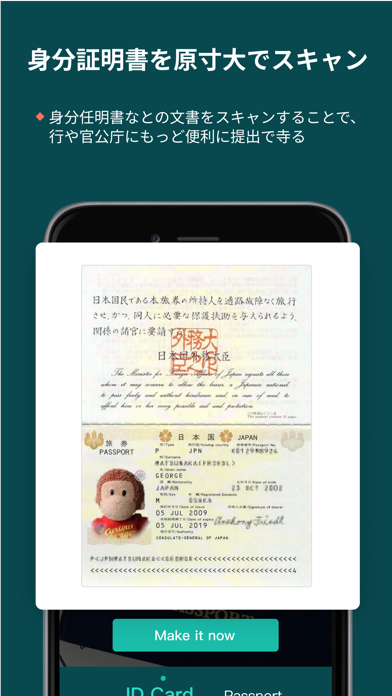
- 身分証明書を速く読み取る「IDカード&旅券」モードやQRコードの読み取りがあり、撮るものに合わせてモードを選べる
- PINでフォルダとファイルをロックでき、Dropbox やGoogleドライブなどのクラウドへも共有できるため、社内で渡すときに扱いやすい
気になる点
- 無料版は広告が多く、閉じるボタンを押しても消えず作業が止まるという声が2024年から2026年まで続いている
- 無料トライアルのあとに年単位の請求が来た、解約の場所が分からないという声が多く、登録前に契約内容の確認が欠かせない
- 以前の買い切り版で使えていた並べ替えなどがサブスクリプション向けになったという指摘があり、長く使ってきた人の不満が強い
- 無料版はスキャンに透かしが入り、撮影時のシャッター音が大きく消せないという声もあるため、図書館や職場では使いにくい
料金・仕様をみる
| 項目 | iOS | Android |
|---|---|---|
| 価格 | 無料(App内課金あり) | 無料(アプリ内課金あり) |
| 課金の範囲 | — | — |
| 最低OS | iOS 15.0 | — |
| 容量 | 401.1 MB | — |
| バージョン | 7.26.6 | — |
| 年齢制限 | 4+ | |
最終確認:2026.09.16(App Store/Google Play)
CamScannerは、領収書や契約書、書籍を複数ページまとめて1つのPDFやJPGにできるスキャナーです。斜めから撮った書類も自動で補正され、身分証明書向けのIDカード&旅券モードやQRコードの読み取りもそろいます。
保存は端末のほか、DropboxやGoogleドライブなどのクラウドへ共有でき、フォルダとファイルにはPINをかけられます。無料版はスキャンに透かしが入り、広告が閉じられず作業が止まるという声が続いています。無料トライアルのあとの請求に関する不満も多いので、契約の条件を先に読んでください。
Evernote 製の無料スキャナー。名刺も連絡先に変換


良い点
- 名刺に記載されている情報を取り込んで端末の連絡先アプリに保存できるので、もらった名刺をその場で登録できる
- 書類や領収証、ホワイトボードにカメラを向けるだけでスキャンされ、回転・切り取り・画質調整が自動で行われる
- スキャンの画質と切り取りの精度を評価する声が複数あり、細かい字の書籍でも鮮明に取り込めるという声もある
- ScanSnap Evernote Edition スキャナと連携でき、チームの全員が各自の端末から同じスキャナで書類を取り込める
気になる点
- 2024年6月の更新以降、保存先が Evernote だけになりカメラロールや他のアプリへ直接送れなくなったという声が集中している
- 画像の保存や共有が週単位の有料プランになったという指摘があり、以前は無料でできた操作だと感じる人の不満が強い
- Evernote との連携が切れて何度もログインを求められる、ノートブックの情報が取得できないという報告が2025年まで続いている
- 名刺やA4の書類でピントが合わない、認識に時間がかかるという声があり、更新は2024年12月のバージョン3.2.4が最後になっている
料金・仕様をみる
| 項目 | iOS | |
|---|---|---|
| 価格 | 無料(App内課金あり) | |
| 課金の範囲 | — | |
| 最低OS | iOS 16.0 | |
| 容量 | 46.2 MB | |
| バージョン | 3.2.4 | |
| 年齢制限 | 4+ | |
最終確認:2026.09.16(App Store/Google Play)
Evernote Scannableは、契約書や領収書、名刺にカメラを向けるだけで、回転や切り取り、画質の調整まで自動で行われるスキャナーです。名刺に記載されている情報は、端末の連絡先アプリに保存できます。
気をつけたいのは保存先です。2024年6月の更新以降、保存先が Evernote だけになりカメラロールやほかのアプリへ直接送れなくなったという声が集中しています。Evernote に書類をためている人以外は、その流れで困らないかを先に確かめてください。
Readdle製。PDFの閲覧・注釈・記入が無料のアプリ


良い点
- 閲覧に加えて、マーカーや下線などの注釈、メモの書き込み、PDFフォームへの記入まで無料の範囲でできます
- Dropbox、iCloud、Box、OneDrive、Googleドライブと連係でき、パソコンで保存した書類もそのまま開けます
- 最新の更新で手書きメモが検索に対応し、入力されたテキストと同じように手書き文字を探せるようになりました
- 有料のPremiumでは、機密情報の消去や墨消し、PDFへのパスワード設定ができ、人に渡す書類を整えられます
気になる点
- アプリ説明にスキャン機能と文字認識(OCR)の記載がなく、レビューでも「OCR機能追加を期待しています。」という声が出ています
- PDFのテキスト編集、Word・Excelへの変換、署名の記入は有料のPremiumで、無料のままでは読む・書き込む用途に限られます
- クラウド同期が途中で止まる、大きいファイルだと最初からやり直しになるという指摘が複数あります
- 書き込んだ内容が消えた、ファイルが壊れたという投稿があり、大事な書類は別に控えを残しておく方が安全です
料金・仕様をみる
| 項目 | iOS | |
|---|---|---|
| 価格 | 無料(App内課金あり) | |
| 課金の範囲 | — | |
| 最低OS | iOS 16.0 | |
| 容量 | 321.7 MB | |
| バージョン | 7.26.1 | |
| 年齢制限 | 4+ | |
最終確認:2026.09.20(App Store/Google Play)
PDF Expertは、iPhone・iPad・Mac で同じPDFを開き、マーカーや下線などの注釈、メモの書き込み、フォームへの記入まで無料の範囲で行えるアプリです。最新の更新で、手書きメモも検索できるようになりました。
カメラで紙を読み取る機能と文字認識(OCR)は、アプリ説明に書かれていません。紙から取り込むところは別のアプリに任せる前提です。保存先は iCloud、Dropbox、Box、OneDrive、Googleドライブと連係できます。
カメラで書類をPDF化。補正と文字認識つきのスキャンアプリ


良い点
- 紙の書類にカメラをかざすだけでPDFにでき、何枚もある書類も続けて読み取って1つのファイルにまとめられます
- 自動の色補正、ノイズ除去、自動遠近補正があり、曲がった紙や分厚い本のページもまっすぐに整えて保存できます
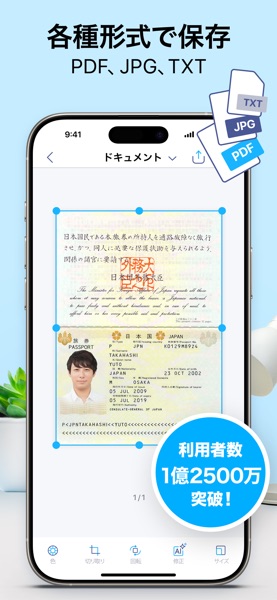
- PDFやJPGのほか、Word、Excel、PowerPoint、TXTなど計6種類の形式で保存・共有でき、そのままメールに添付できます
- 免許証やマイナンバーカード、パスポートを裏表そろえてスキャンでき、重要なフォルダーにはパスワードをかけられます
気になる点
- 読み取ったファイルはクラウドに自動バックアップされると書かれているため、社外に出せない書類では保存先の設定を先に確かめる必要があります
- 無料でどこまで使えるかはアプリ説明に書かれておらず、レビューでは文字認識や「カウント」は課金しないと使えないという指摘があります
- 無料トライアルからの自動更新で気づかないうちに請求されていた、解約の場所が分からないという投稿が長年続いています
- 漢字が文字化けした、面積の計測が合わないという声があり、読み取った結果はその場で確かめる必要があります
料金・仕様をみる
| 項目 | iOS | Android |
|---|---|---|
| 価格 | 無料(App内課金あり) | 無料(アプリ内課金あり) |
| 課金の範囲 | — | — |
| 最低OS | iOS 18.0 | — |
| 容量 | 307.3 MB | — |
| バージョン | 6.15 | — |
| 年齢制限 | 4+ | |
最終確認:2026.09.20(App Store/Google Play)
iScannerは、紙にカメラをかざしてPDFにし、複数ページを続けて1つのファイルにまとめられるスキャナーです。色の補正やゆがみの調整、署名や捺印、個人情報のマスキングまでアプリの中で終わり、PDFやJPGのほかWord、Excel、PowerPoint、TXTでも書き出せます。
読み取ったファイルはクラウドに自動バックアップされるとアプリ説明にあります。手元だけに置きたい書類があるなら、保存の設定を先に確かめてください。無料でどこまで使えるかは書かれておらず、文字認識は課金しないと使えないという指摘があります。
PDFの結合・分割・変換とスキャンができるアプリ


良い点
- 複数のPDFの結合、ページの分割、ファイルの圧縮、回転までをまとめて行え、メールに添付できない大きさの書類も扱えます
- 「携帯電話スキャナー」で書類を写真に撮ってPDFにでき、複数ページを1つのPDFにまとめられます
- PDFのパスワードを追加できるだけでなく削除もでき、ページ番号や透かしを入れて人に渡す形に整えられます
- 最新の更新で「リーダー表示」が入り、長いPDFを画面に合わせた1段組みで読めるようになりました
気になる点
- 無料でできる回数はアプリ説明に書かれておらず、レビューでは数回使うと有料の案内になるという声が続いています
- アプリ説明には金額がなく、有効なサブスクリプション期間中は解約できないと書かれているため、期間を確かめてから契約する必要があります
- 読み取ったファイルが端末の中に残るのかは書かれておらず、変換のときにアップロードとダウンロードをしているというレビューがあります
- 結合や変換がエラーで終わる、保存したファイルがアプリの中に表示されないという投稿があり、作業のあとに確認が要ります
料金・仕様をみる
| 項目 | iOS | Android |
|---|---|---|
| 価格 | 無料(App内課金あり) | 無料(アプリ内課金あり) |
| 課金の範囲 | — | — |
| 最低OS | iOS 18.0 | — |
| 容量 | 259.5 MB | — |
| バージョン | 4.1.0 | — |
| 年齢制限 | 4+ | |
最終確認:2026.09.20(App Store/Google Play)
iLovePDFは、PDFの結合や分割、圧縮、パスワードの追加と削除をまとめて行えるアプリです。書類を写真に撮ってPDFにすることもできるので、読み取りより整える作業が多い人に向きます。
変換のときにアップロードとダウンロードをしているというレビューがあり、端末の中だけで処理が終わるのかはアプリ説明から読み取れません。外に出せない書類では使い方を考えてください。無料でできる回数も書かれていません。
書類も本もPDFに。クラウド保存まで任せられるスキャナー


良い点
- 書類の境界線を検出して歪みを直し、写り込んだ影も自動で消すため、斜めから撮った紙でも手で直す手間が少ない
- 文字認識(OCR)が日本語を含む25以上の言語に対応し、ファイル名だけでなくスキャン内の文字でも書類を探せる
- Dropbox や Googleドライブへの自動アップロードに対応し、名前の変更と送信をまとめて行うワークフローも組める
- PDFをパスワードやFaceID、TouchIDで守れるうえ、編集前の元のスキャンも残るので、いつでも元に戻せる
気になる点
- 2025年のレビューには、書き出すと画像全体に透かしが入るようになり、消すには課金が必要になったという声が複数ある
- 2026年のレビューに、年額のプラン料金が大きく上がって驚いたという声があり、続けるなら金額の確認が欠かせない
- 読み取りの途中や保存に切り替わるところでアプリが落ちるという声が続いており、急いでいるときは取り直しになる
- アプリ説明に課金の金額が書かれておらず、無料でどこまで使えるかは入れてみないと分かりにくい
料金・仕様をみる
| 項目 | iOS | |
|---|---|---|
| 価格 | 無料(App内課金あり) | |
| 課金の範囲 | — | |
| 最低OS | iOS 18.0 | |
| 容量 | 283.6 MB | |
| バージョン | 9.0.1 | |
| 年齢制限 | 4+ | |
最終確認:2026.09.20(App Store/Google Play)
スキャナー プロは、撮った書類をPDFにして、Dropbox や Googleドライブへ自動でアップロードできるスキャナーです。文字認識(OCR)は日本語を含む25以上の言語に対応し、ファイル名だけでなくスキャンの中の文字でも書類を探せます。
クラウドへ送る前提の作りなので、保存先のサービスを決めてから使うと迷いません。書き出すと透かしが入るようになった、年額のプラン料金が上がったという声があるため、課金の条件は入れた直後に確かめてください。
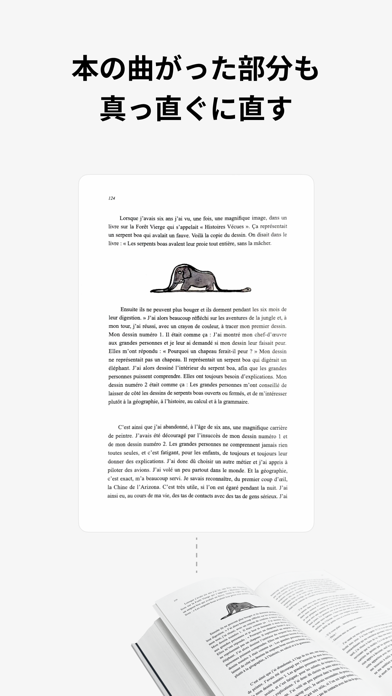
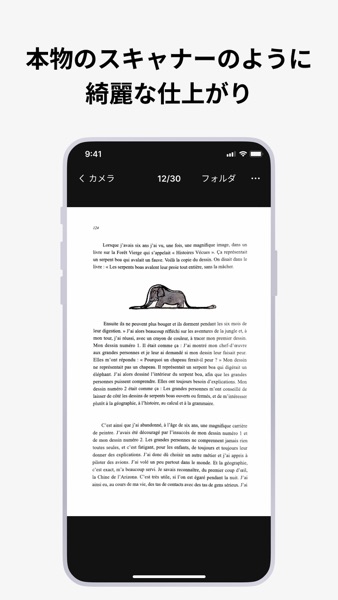
本の曲がったページを平らに直せるスキャンアプリ
良い点
- 本のページの曲がった曲面を自動で直すので、本を切らずに、平らな紙を取り込んだような見た目にできる
- 開いた本の左右2ページを一度に撮って自動で分割でき、自動撮影と合わせると厚い本もめくるだけで進む
- スキャンエリアを自動で認識して切り取るため、撮ったあとに自分で角を合わせ直す手間が少ない
- 文字認識(OCR)を無料で使えて、変換したテキストはそのままコピーして共有できる
気になる点
- 2026年のレビューに、ページをまとめてAI補正しようとするとアプリが落ちるという声が複数ある
- 本を押さえた指が自動で消えず、消しゴムの機能で自分で消す手間がかかったという声がある
- 無料でどこまで使えるかはアプリ説明に書かれておらず、PDFにして保存する作業が有料になったという声がある
- 大量にスキャンすると端末が熱くなる、自動撮影が止まるという声があり、一冊を一気に進めたいときに手が止まる
料金・仕様をみる
| 項目 | iOS | Android |
|---|---|---|
| 価格 | 無料(App内課金あり) | 無料(アプリ内課金あり) |
| 課金の範囲 | — | — |
| 最低OS | iOS 17.2 | — |
| 容量 | 222.5 MB | — |
| バージョン | 1.34 | — |
| 年齢制限 | 4+ | |
最終確認:2026.09.20(App Store/Google Play)
vFlat Scanは、本のページの曲がった面をまっすぐに直す補正を中心にしたスキャンアプリです。開いた本の左右を一度に撮って自動で分割でき、本を切らずにページを取り込めます。文字認識(OCR)は無料で使えるとアプリ説明にあります。
書き出しはPDF、JPG、TXTの3つです。1枚ものの書類だけを扱うなら、ほかのスキャナーのほうが向きます。PDFにして保存する作業が有料になったという声があるので、無料の範囲は数ページ試して確かめてください。
端末の中に保存。署名やOCRも使える書類スキャン


良い点
- スキャンしたものはすべて端末にローカル保存されると説明にあり、通信のない場所でも書類を取り込める
- 電子署名を数回のタップで足せるので、受け取った書類にサインしてそのまま送り返せる
- 文字認識(OCR)に加えて翻訳、ハイライト、注釈、Wordへの書き出し、読み上げまで1つで足りる
- Touch ID や Face ID、PINコードでスキャンを守れて、QRコードの読み取りにも使える
気になる点
- 課金が始まる条件が分かりにくいという声が非常に多く、無料のつもりが請求されていたという投稿が何年も続いている
- 解約の方法が分かりにくい、案内が英語で読みづらいという声があり、やめるときに手間がかかる
- アプリ説明に金額が書かれておらず、週ごとの課金だったという声もあるため、入れる前に負担額を見積もりにくい
- 数枚続けてスキャンすると強制終了し、直前のスキャンが残らずやり直しになったという声がある
料金・仕様をみる
| 項目 | iOS | |
|---|---|---|
| 価格 | 無料(App内課金あり) | |
| 課金の範囲 | — | |
| 最低OS | iOS 16.0 | |
| 容量 | 47.7 MB | |
| バージョン | 2.33.1 | |
| 年齢制限 | 4+ | |
最終確認:2026.09.20(App Store/Google Play)
ScanGuruは、スキャンしたものはすべてデバイスにローカル保存されるため、インターネット接続は必要ないとアプリ説明に書かれているスキャナーです。クラウドに上げたくない書類を扱う人に向きます。電子署名や翻訳、Wordへの書き出し、読み上げもそろいます。
一方で、無料のつもりが請求されていた、解約の方法が分からないという声が何年も続いています。金額はアプリ説明になく、週ごとの課金だったという声もあります。入れた直後に課金の状態を確かめてください。
無料で書類をPDFに。処理は端末の中で完結する
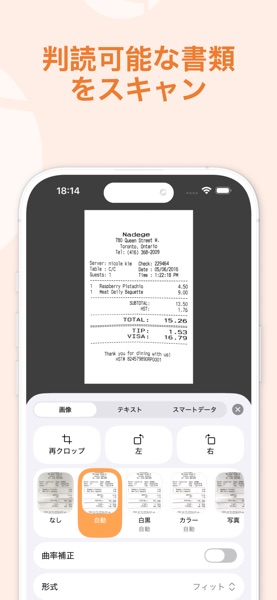
良い点
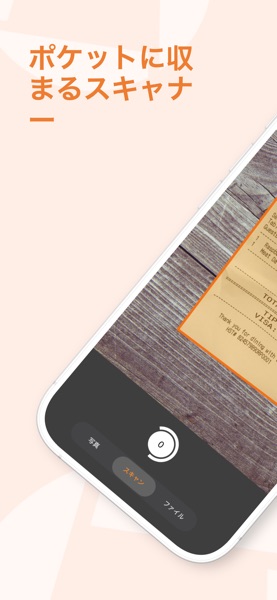
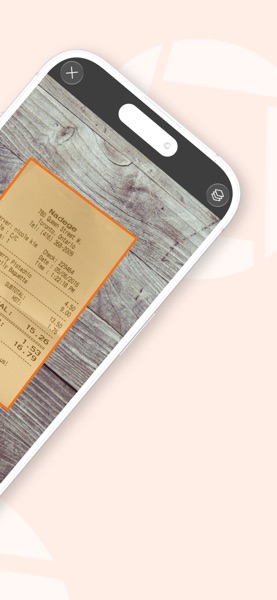
- 用紙の認識と背景の除去、歪み補正、影や汚れの除去まで自動で行い、一括スキャンで数十枚をまとめて取り込める
- 無料のままPDFの結合や分割、複数ページのPDF作成ができ、写真やPDFの取り込みにも対応する
- ドキュメントの処理はデバイス上で実行すると明記され、クラウドに上げるかどうかを自分で決められる
- タグ付けと、メタデータおよび本文の検索があるので、たまった書類でも後から目当ての1枚を探しやすい
気になる点
- 文字認識(OCR)、クラウドへの書き出し、PDFのパスワード、Face IDのロックは Plus の機能で、無料のままでは使えない
- シャッター音を消せないという声があり、会議中や静かな場所では撮りにくい場面がある
- PDFを通すと画質が落ちる、写真へ書き出すと順番が入れ替わるという声がある
- アプリ説明に Plus と Genius Cloud の金額が書かれておらず、申し込む前にストアの表示を見る必要がある
料金・仕様をみる
| 項目 | iOS | Android |
|---|---|---|
| 価格 | 無料(App内課金あり) | 無料(アプリ内課金あり) |
| 課金の範囲 | — | — |
| 最低OS | iOS 17.0 | — |
| 容量 | 104.1 MB | — |
| バージョン | 8.14.1 | — |
| 年齢制限 | 4+ | |
最終確認:2026.09.20(App Store/Google Play)
Genius Scanは、用紙の認識から歪み補正、影や汚れの除去、複数ページのPDF作成までを無料でまかなえるスキャナーです。アプリ説明には、ドキュメントの処理はデバイス上で実行すると書かれていて、クラウドに上げるかどうかを自分で決められます。
文字認識(OCR)とクラウドへの書き出し、PDFのパスワードは Genius Scan Plus の機能です。無料のままOCRを使いたい人には向きません。シャッター音を消せないという声もあるので、静かな場所で撮ることが多いなら気に留めておいてください。
PDFの閲覧・編集・注釈をまとめて行うiPhone向けアプリ


良い点
- 有料の契約をすると、PDF にハイライトやメモ、図形、指での描画を重ねられ、音声の埋め込みや写真の付記まで残せる
- 有料の契約をすると、PDF の中の既存の文字を直せるコンテンツエディターが使え、スキャン専用アプリにはない修正が手元で終わる
- PDF ライブラリ全体のフルテキスト検索に対応し、フォルダ分けとカラフルなラベルで書類を探しやすくできる
- PDF フォームへの記入と手書きの署名に対応し、そのままメール送信や AirPrint での印刷までつながる
気になる点
- 紙をカメラで取り込むスキャン機能はアプリ説明に書かれておらず、紙から取り込むには別のアプリが必要になる
- 書き込みの最中に固まって書いたものが消えた、書き込みの反応が遅くなるという声が複数あり、長い作業では保存の確認が要る
- プレミア機能は月次または年間の自動更新の契約で、日本円の金額はアプリ説明に書かれていない
- 編集した PDF が端末の中とクラウドのどちらに保存されるかは、アプリ説明に書かれていない
料金・仕様をみる
| 項目 | iOS | |
|---|---|---|
| 価格 | 無料(App内課金あり) | |
| 課金の範囲 | — | |
| 最低OS | iOS 17.0 | |
| 容量 | 95.1 MB | |
| バージョン | 6.1.0 | |
| 年齢制限 | 4+ | |
最終確認:2026.09.20(App Store/Google Play)
PDF Proは、手元のPDFに注釈やメモ、図形を書き込み、中の文字やページの並びまで直せるアプリです。ライブラリ全体を横断して検索でき、フォルダとカラフルなラベルで整理できます。
紙をカメラで取り込むスキャン機能は、アプリ説明に書かれていません。紙から始めるなら別のアプリが要ります。編集したPDFが端末の中とクラウドのどちらに保存されるかも書かれておらず、料金はユーロ建てで示されています。
書類をスキャンしてPDFやDOCXに書き出すスキャナーアプリ

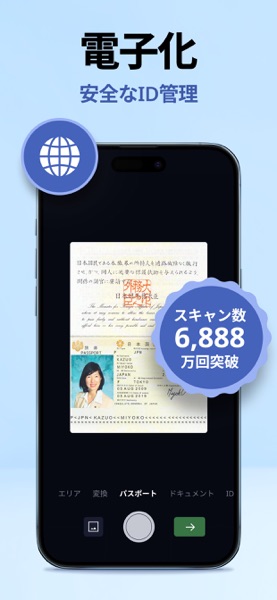

良い点
- PDF、JPG、DOCX、PPTX、TXT の5つの形式で書き出せるため、書類を受け取る相手の都合に合わせやすい
- ページ数の上限なしでスキャンでき、別々のスキャンを1つの文書にまとめたり、前のスキャンにページを足したりできる
- 電子署名をいくつか作って保存でき、契約書や請求書に数回のタップで署名して送れる
- 書類のスキャンに加えて、QR コードの読み取りと AR での距離・高さ・面積の測定まで同じアプリでまかなえる
気になる点
- 少額のつもりが週ごとの自動更新に切り替わっていた、解約したのに引き落としが続いたという声が非常に多い
- スキャンはできても書き出しや保存の段階で契約を求められたという声が複数あり、無料で使える範囲が分かりにくい
- アプリ説明に料金の金額も更新の周期も解約の手順も書かれておらず、契約の条件をアプリ説明から確かめられない
- スキャンしても画像のままでテキスト情報が入っていない、日本語の認識ができなくなったという声があり、文字の読み取りは契約前に試しておきたい
料金・仕様をみる
| 項目 | iOS | |
|---|---|---|
| 価格 | 無料(App内課金あり) | |
| 課金の範囲 | — | |
| 最低OS | iOS 16.0 | |
| 容量 | 226 MB | |
| バージョン | 2.10.0 | |
| 年齢制限 | 4+ | |
最終確認:2026.09.20(App Store/Google Play)
Scan Shotは、スキャンした書類をPDF、JPG、DOCX、PPTX、TXTの5つの形式で書き出せるアプリです。ページ数の上限なしでスキャンでき、電子署名を保存しておいて契約書や請求書に足すこともできます。
料金の金額も更新の周期も解約の手順も、アプリ説明には書かれていません。少額のつもりが週ごとの自動更新に切り替わっていたという声が数年続いています。購入画面で金額と次に請求される日を自分で確かめてから申し込んでください。
書類や写真を撮ってPDFやテキストにするスキャナーアプリ


良い点
- 写真を撮るだけで輪郭を自動で見つけて切り抜き、高解像度の PDF や画像として保存できる
- 一括でスキャンして一括で出力できるので、ページ数の多い書類もまとめて片付けられる
- OCR でスキャンした画像から文字を取り出し、テキストファイルとして書き出せる
- 撮ったあとに変形や回転をタップで直せて、画像フィルターで読みやすく仕上げられる
気になる点
- 無料のお試しは3日間で、そのあとは1年単位の年間プレミアム。月ごとの契約はアプリ説明に書かれていない
- 無料期間のあとに年額を請求された、自動更新に気づかなかったという声が2022年から2026年まで続いている
- アプリ説明に金額が書かれておらず、無料でどこまで使えるかも示されていないため、契約前に条件を確かめにくい
- 保存を押す前に撮影したものが消えた、結合すると元のデータまで消えたという声があり、こまめな保存が欠かせない
料金・仕様をみる
| 項目 | iOS | Android |
|---|---|---|
| 価格 | 無料(App内課金あり) | 無料(アプリ内課金あり) |
| 課金の範囲 | — | — |
| 最低OS | iOS 15.0 | — |
| 容量 | 208.4 MB | — |
| バージョン | 2.26.1 | — |
| 年齢制限 | 4+ | |
最終確認:2026.09.20(App Store/Google Play)
Mobile Scannerは、書類やメモ、領収書、本を撮ってPDFや画像にし、OCRで取り出した文字をテキストファイルとして書き出せるアプリです。一括でスキャンして一括で出力できるので、ページ数の多い書類をまとめて片付けられます。
無料のお試しは3日間で、そのあとは年間プレミアムという1年単位の契約です。月ごとの契約はアプリ説明に書かれていません。スキャンしたものが端末の中に残るのかも書かれていないので、保存先を重く見るなら別のアプリと比べてください。
スキャナーアプリのよくある質問
スキャナーアプリの文字認識(OCR)はどこまで読める?
どこまで正しく読めるかは、アプリ説明からは分かりません。書かれているのは対応範囲までで、スキャナー プロ は日本語を含む25以上の言語に対応するとしています。一方でレビューには、iScanner で漢字が文字化けした、Scan Shot で日本語の認識ができなくなった、Mobile Scanner でスキャンしても画像のままでテキスト情報が入っていない、という声があります。大事な書類では、読み取った結果をその場で確かめてください。
無料のスキャナーアプリだけで足りる?
用途によります。Genius Scan は用紙の認識、歪み補正、複数ページのPDF作成までが無料で、文字認識(OCR)とクラウドへの書き出しは Genius Scan Plus の機能です。vFlat Scan は文字認識(OCR)が無料だと書かれています。Adobe Scan は無料でスキャンとPDF化ができ、OCRの処理容量は5ページです。CamScanner の無料版はスキャンに透かしが入ります。iScanner、スキャナー プロ、ScanGuru、Scan Shot、iLovePDF は無料の範囲がアプリ説明に書かれていないので、入れてから確かめることになります。
名刺を整理するのにスキャナーアプリは使える?
読み取った名刺の情報がどこに置かれるかで選びます。Adobe Scan は名刺の連絡先情報を端末の連絡先へ保存でき、スキャンそのものは Adobe Document Cloud に自動で保存されます。Evernote Scannable も名刺の情報を端末の連絡先アプリに保存できますが、スキャンの保存先は Evernote だけになったという声があります。CamScanner でも名刺は読み取れますが、名刺をまとめて管理したいだけなら、名刺専用のアプリとも比べてから決めてください。
スキャンしたデータをクラウドに置きたくないときは?
保存の仕方がアプリ説明に書かれているものを選びます。ScanGuru は、スキャンしたものはすべてデバイスにローカル保存されるため、インターネット接続は必要ないとしています。Genius Scan は、ドキュメントの処理はデバイス上で実行すると書かれていて、クラウドへの書き出しは有料の機能です。逆に Adobe Scan は Adobe Document Cloud へ自動で保存され、iScanner も自動バックアップされると書かれているので、設定を確かめてから使ってください。PDF Pro と Mobile Scanner は保存先の記載がありません。
請求のトラブルを避けるにはどうすればいい?
申し込む前に、App Store の購入画面で金額と更新の周期、次に請求される日を確かめてください。CamScanner、iScanner、ScanGuru、Scan Shot、Mobile Scanner には、無料トライアルのあとの請求や自動更新に気づかなかったという声があります。Scan Shot はアプリ説明に金額も更新の周期も解約の手順も書かれていません。Mobile Scanner は3日間の無料お試しのあと1年単位の契約です。iLovePDF は、有効なサブスクリプション期間中はキャンセルできないと書かれています。
参考文献
本文で参照した情報の出典です。掲載アプリの仕様・料金はストアの記載をもとにしており、最新の内容は各ページで確かめてください。
- Adobe Scan:App Store/Google Play
- Adobe Acrobat Reader:App Store/Google Play
- CamScanner:App Store/Google Play
- Evernote Scannable:App Store
- PDF Expert:App Store
- iScanner:App Store/Google Play
- iLovePDF:App Store/Google Play
- スキャナー プロ:App Store
- vFlat Scan:App Store/Google Play
- ScanGuru:App Store
- Genius Scan:App Store/Google Play
- PDF Pro:App Store
- Scan Shot:App Store
- Mobile Scanner:App Store/Google Play
この記事の作成方法
アプリ名・開発元・評価・評価件数・価格・容量・対応OS・年齢制限・アイコン・スクリーンショットは、App Store と Google Play の公開情報から自動で表示しています。解説は、各アプリの説明文と、ストアに投稿されたレビューをもとに書いています。掲載順は、記事の作成時点の App Store の評価件数が多い順で、優劣を示すものではありません。
 open_in_new
 open_in_new
 open_in_new