


リモートデスクトップアプリは、iPhone や iPad から、離れた場所にあるパソコンの画面を見て操作するためのアプリです。家のパソコンに出先からつなぐ、会社のパソコンでテレワークをする、家族のパソコンのトラブルを手伝うといった使い方があります。この記事は、スマホやタブレットからパソコンを操作したい人や、自分の使い方に合うアプリを探している人に向けたものです。
App Store で配信されている11本を、アプリ説明に書かれた機能と料金、ストアに投稿されたレビューをもとに比べました。つなぐ先と接続の方式、無料で使える範囲、ファイル転送や音声などの付加機能という3つの観点から、どんな人に向くかを整理しています。iPad をパソコンのサブ画面にも使える Duet Air も含めています。
評価件数の多いリモートデスクトップアプリ5選
App Store の評価件数が多い順(2026年9月時点)。詳細を押すと、この記事の中の解説へ移動します。
| # | アプリ | 特徴 | App Store | Google Play | 入手 |
|---|---|---|---|---|---|
| 1 |
 TeamViewer
 Germany GmbH
TeamViewer
TeamViewer Germany GmbH
|
双方向のファイル転送に対応 | 4.5 1万件 | 4.2 106万件 | 詳細 App Store Google Play |
| 2 |
 AnyDesk
 Software GmbH
AnyDesk
AnyDesk Software GmbH
|
個人利用は広告なしで無料 | 4.6 3,675件 | 2.8 13万件 | 詳細 App Store Google Play |
| 3 |
 Splashtop
 Inc.
Splashtop
Splashtop Inc.
|
同じネットワーク内なら無料 | 4.6 3,618件 | 4.4 11万件 | 詳細 App Store Google Play |
| 4 |
 Windows App
Microsoft Corporation
Windows App
Microsoft Corporation
|
Microsoft公式アプリ | 3.8 2,916件 | 3.7 3.6万件 | 詳細 App Store Google Play |
| 5 |
 RealVNC Viewer
RealVNC
RealVNC Viewer
RealVNC
|
VNC開発元の公式ビューア | 4.6 2,155件 | 4.1 6.1万件 | 詳細 App Store Google Play |
リモートデスクトップアプリの選び方
リモートデスクトップアプリは、接続先のパソコンにも専用のソフトを入れてつなぐものと、Windows のリモートデスクトップ(RDP)や VNC といった仕組みにつなぐものに分かれます。まず、つなぎたいのが Windows か Mac か、それとも家族のスマホか、家の中だけで使うのか外出先からも使うのかを決めると、候補が絞りやすくなります。個人で使うか仕事で使うかで料金の条件が変わるアプリもあるので、あわせて確かめてください。
つなぐ先(Windows・Mac・スマホ)と接続の方式(独自・RDP・VNC)で選ぶ
接続の方式は大きく3つです。1つ目は、接続先にも同じ会社のソフトを入れてつなぐ方式です。TeamViewer はクイックサポート、AnyDesk は AnyDesk、Splashtop は Splashtop Streamer、RemoteView は Agent を接続先に入れます。2つ目は Windows のリモートデスクトップ(RDP)で、Windows App と Jump Desktop が対応し、Remoter VNC もアプリ内課金で追加できます。3つ目は VNC で、RealVNC Viewer、Remoter VNC、Screens 5、Jump Desktop が対応します。Jump Desktop の説明によると、RDP や VNC を設定済みのパソコンなら、追加のソフトを入れずにアドレスを入れるだけでつながります。
つなぐ先の OS も確かめます。Windows App の接続先は Windows Professional・Enterprise と Windows Server で、Home 版にはつなげません。Linux も扱うなら、RealVNC Viewer、Remoter VNC、Screens 5 のアプリ説明に Linux が挙がっています。Jump Desktop は VNC の動作確認先に Linux を、Splashtop Business は対応する OS に Linux(β)を挙げています。離れた家族のスマホを手伝う使い方では、TeamViewer や AnyDesk を使っているという声がレビューにあります。ただ、相手の画面に通知やパスワード入力画面が出ると見えなくなった(TeamViewer)、突然こちらから操作できなくなった(AnyDesk)という声もあります。なお Screens 5 は、iPhone や iPad への接続には対応していないとアプリ説明にあります。
個人なら無料で使えるか、仕事では有料になるかを確かめる
無料で使える範囲は、アプリによって書き方が違います。AnyDesk はアプリ説明に、広告なしで個人利用は無料と書いています。Splashtop は同じローカルネットワーク上のパソコンなら無料で、外出先からつなぐには Anywhere Access へのアップグレードが必要です。Splashtop Personal は非商用利用向けとされ、仕事やチームで使うなら Splashtop Business が案内されています。
TeamViewer は、アプリ説明に無料で使える範囲が書かれていません。個人で使っていても商用利用と判定され、接続できる時間に制限がついたという声がレビューに多くあります。ほかに、Splashtop Business にはすべての機能を試せる無料トライアルがあり、Duet Air は年24.99ドルのサブスクリプションです(価格は地域によって異なるとされています)。Jump Desktop と Remoter VNC はダウンロードが有料で、Remoter VNC は RDP や SSH を足すとアプリ内課金が加わります。金額がアプリ説明に書かれていないアプリも多いので、始める前に提供元の案内を確かめてください。
ファイル転送や音声など、画面の操作以外に要る機能で選ぶ
画面を操作するだけでなく、ファイルや音もやり取りしたいなら、付加機能を比べます。TeamViewer は双方向のファイル転送とチャット、Screens 5 は iPhone や iPad と Mac の間のファイル転送に対応します。Windows App はフォルダーやクリップボード、マイクやカメラをリダイレクトでき、Splashtop Business はリモートプリントとチャットを備えます。
パソコンの音を聞きたいなら、対応を確かめてください。音声の転送は TeamViewer、Splashtop、Windows App のアプリ説明に挙がっています。一方で Screens 5 は VNC の制限で音声を転送できないとしており、Jump Desktop は RDP の機能として音声の転送を挙げていますが、Mac や Windows の Home エディションにつなぐときは対応しません。Remoter VNC は、アプリ内課金の RemoterFusion で Mac の音声を流せます。電源の切れたパソコンを離れた場所から起こしたいなら、TeamViewer、RemoteView、Remoter VNC が Wake-on-LAN に対応しています。
リモートデスクトップアプリの比較表
App Store と Google Play の評価と入手先を一覧にしました。詳細ボタンを押すと、この記事の中の各アプリの解説へ移動します。
| # | アプリ | App Store | Google Play | 入手 |
|---|---|---|---|---|
| 1 |
TeamViewer
TeamViewer Germany GmbH
|
4.5 1万件 | 4.2 106万件 | 詳細 App Store Google Play |
| 2 |
AnyDesk
AnyDesk Software GmbH
|
4.6 3,675件 | 2.8 13万件 | 詳細 App Store Google Play |
| 3 |
Splashtop
Splashtop Inc.
|
4.6 3,618件 | 4.4 11万件 | 詳細 App Store Google Play |
| 4 |
Windows App
Microsoft Corporation
|
3.8 2,916件 | 3.7 3.6万件 | 詳細 App Store Google Play |
| 5 |
RealVNC Viewer
RealVNC
|
4.6 2,155件 | 4.1 6.1万件 | 詳細 App Store Google Play |
| 6 |
 Splashtop Business
Splashtop Inc.
Splashtop Business
Splashtop Inc.
|
4.4 1,851件 | 4.5 4,498件 | 詳細 App Store Google Play |
| 7 |
 Duet Air
Duet, Inc.
Duet Air
Duet, Inc.
|
4.2 353件 | 4.3 7,546件 | 詳細 App Store Google Play |
| 8 |
 RemoteView
Rsupport
RemoteView
Rsupport
|
3.9 232件 | 3.5 1,133件 | 詳細 App Store Google Play |
| 9 |
 Jump Desktop
Phase Five Systems
Jump Desktop
Phase Five Systems
|
4.0 150件 | — | 詳細 App Store Google Play |
| 10 |
 Remoter VNC
Remoter Labs LLC
Remoter VNC
Remoter Labs LLC
|
4.4 130件 | 未提供 | 詳細 App Store |
| 11 |
 Screens 5
Edovia Inc.
Screens 5
Edovia Inc.
|
4.4 31件 | 未提供 | 詳細 App Store |
リモートデスクトップアプリおすすめ11選
iPhoneやiPadから離れたPCや端末を操作できるアプリ


良い点
- 画面共有と操作だけでなく、双方向のファイル転送やリアルタイムのチャット、音声とビデオの伝送までこのアプリでできる
- サーバーやデジタルサイネージ、POSなどの無人デバイスにも接続でき、Wake-On-LANでPCの電源を遠隔で入れられる
- 自宅PCを出先から確認する使い方で手軽に操作でき手放せない、競合を試しても結局戻ったという声がある
- キーの長押しがちゃんと効き画質も良い、複数端末でも設定をサーバーに保存できて快適だという声がある
気になる点
- 個人で使っていても商用利用と判定され、接続を切られたり時間を制限されたりしたという声が2024年以降とても多い
- アプリを閉じるたびにログアウトされる、一度つないだPCでもパスワードを求められるという不満が続いている
- 接続先の端末に通知やパスワード入力画面が出ると画面が黒くなり、高齢の親のスマホを手伝えなくなったという声がある
- アプリ説明にはサブスクリプションの金額や無料で使える範囲の記載がなく、どこまで無料かを事前に確かめにくい
料金・仕様をみる
| 項目 | iOS | Android |
|---|---|---|
| 価格 | 無料(App内課金あり) | 無料(アプリ内課金あり) |
| 課金の範囲 | — | — |
| 最低OS | iOS 15.4 | — |
| 容量 | 126.9 MB | — |
| バージョン | 15.81.2 | — |
| 年齢制限 | 4+ | |
最終確認:2026.10.01(App Store/Google Play)
TeamViewer は、パソコンだけでなく、サーバーやデジタルサイネージ、POS などの無人デバイスにも iPhone や iPad からつなげるリモートコントロールアプリです。接続先に TeamViewer クイックサポートを入れ、ID かセッションコードでつなぎます。双方向のファイル転送やチャットもできるので、画面の操作とあわせてデータのやり取りもしたい人に向きます。
アプリ説明には、無料で使える範囲が書かれていません。個人の用途でも商用利用と判定されたという声が多いので、無料で使うつもりならその点を承知して始めてください。
IDを入れてつなぐ、個人利用無料のリモートデスクトップ


良い点
- アプリ説明に、広告なしで個人利用は無料と書かれており、広告に邪魔されずに自分の端末どうしをつなげる
- 両方のデバイスに入れて表示されるIDを入力し、相手側でアクセス要求を確認するだけの手順でつなげる
- 家のPCに出先からアクセスでき、忘れたファイルや昔の資料を家に帰らずに探せて助かるという声がある
- 弱い回線でも割とつながる、旅行先からでも接続でき動画もコマ落ちはあるが不快でない程度に見られるという声がある
気になる点
- 副業の勧誘などで知らない相手に入れさせられ、画面を操作されたという詐欺の注意喚起がレビューに多く寄せられている
- 無料はすぐに制限が付く、ライセンスの無い相手からの接続がブロックされてiPadへつなげなくなったという声がある
- PC版のバージョン9から不安定になった、数週間ごとに接続先が消える、セッションがすぐ切れるという不満がある
- 日本語と英語半角の入力が逆になる、iOSではキーボードが使いにくいなど、文字入力にストレスを感じる声がある
料金・仕様をみる
| 項目 | iOS | Android |
|---|---|---|
| 価格 | 無料(App内課金あり) | 無料(アプリ内課金あり) |
| 課金の範囲 | — | — |
| 最低OS | iOS 15.6 | — |
| 容量 | 52 MB | — |
| バージョン | 8.2.2 | — |
| 年齢制限 | 4+ | |
最終確認:2026.10.01(App Store/Google Play)
AnyDesk は、両方の端末に入れて、表示される AnyDesk-ID を入力し、相手側でアクセス要求を確認するとつながるアプリです。アプリ説明には、広告なしで個人利用は無料と書かれています。家のパソコンに出先から入って忘れたファイルを探すなど、自分の端末どうしをつなぎたい人に向きます。
レビューには、知らない相手から入れるよう指示され、画面を操作されたという詐欺の注意喚起が多くあります。知らない人の指示では入れず、接続を許す相手を絞って使ってください。
自宅のMacやPCをスマホから操作する個人向けリモートデスクトップ
良い点
- パソコンに無料の Splashtop Streamer を入れてログインするだけで始められ、ガイド付きセットアップもある
- 同じローカルネットワーク上のパソコンなら無料で操作でき、家の中で別の部屋のパソコンを使うだけなら費用がかからない
- 外付けキーボードやキーボードショートカットが使え、タブレットからでもパソコンに近い感覚で作業できるという声がある
- プライバシー保護のためのブランクスクリーンモードがあり、Mac と Windows のどちらのパソコンにもつなげられる
気になる点
- 外出先からつなぐには有料の Anywhere Access が必要で、無料版は同じネットワーク内のパソコンだけに限られる
- Android 版は遅延が大きい、画面が更新されないという声が2025〜2026年に続き、iOS 版より不満が目立つ
- 家の中でもパソコンを認識しない、急につながらなくなるという声が複数あり、そのたびに再起動が必要になることがある
- Personal 版はトラブル時のサポートが無い、サポートが英語だという声があり、困ったときは自分で調べる場面が多くなる
料金・仕様をみる
| 項目 | iOS | Android |
|---|---|---|
| 価格 | 無料(App内課金あり) | 無料(アプリ内課金あり) |
| 課金の範囲 | — | — |
| 最低OS | iOS 17.0 | — |
| 容量 | 17.9 MB | — |
| バージョン | 3.8.6.2 | — |
| 年齢制限 | 4+ | |
最終確認:2026.10.01(App Store/Google Play)
Splashtop は、パソコンに無料の Splashtop Streamer を入れてつなぐ、個人向けのリモートデスクトップアプリです。同じローカルネットワーク上のパソコンなら無料で使えるので、家の中で別の部屋の Mac や Windows をタブレットから操作したい人に向きます。プライバシー保護のためのブランクスクリーンモードや、リモートウェブカメラアクセスもあります。
外出先からつなぐには Anywhere Access へのアップグレードが必要です。仕事で使う場合は、別アプリの Splashtop Business が案内されています。
職場や自宅のWindowsにつなぐMicrosoft公式アプリ

良い点
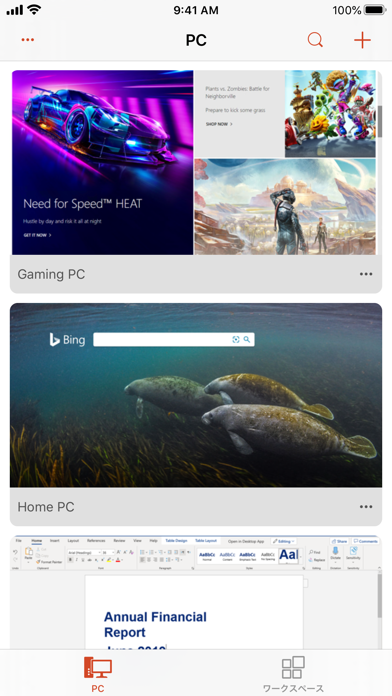
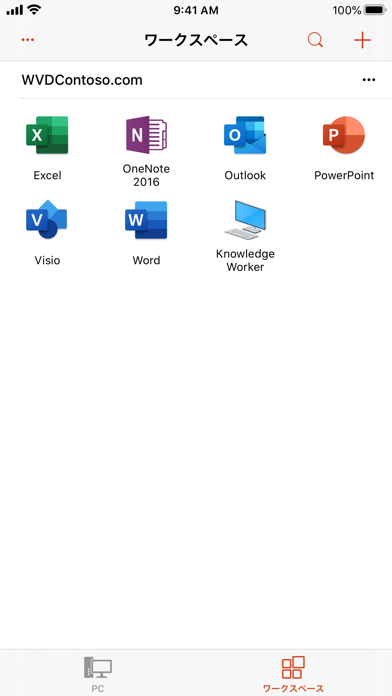
- Windows 365 や Azure Virtual Desktop、リモート PC への接続をひとつのアプリで扱える
- 接続センターの[お気に入り]ページで接続先と資格情報を整理でき、よく使うパソコンにすぐつなげる
- フォルダーやクリップボード、マイクやカメラをリダイレクトでき、iPhone や iPad を外部モニターにもつなげられる
- 複数台の実機や仮想マシンに安定してつながる、iPad で全画面表示できるという声があり、急ぎの作業に使いやすい
気になる点
- 接続先は Professional 版以上の Windows と Windows Server で、Home 版は対象外
- 外付けキーボードで日本語を入力すると勝手に確定する、英語配列になるなど、キーボードまわりの不満がとても多い
- アップデート後につながらなくなった、ログインで止まるという声が続いており、仕事で使う人ほど影響が大きい
- 同じ Wi-Fi でないとつながらないという声があり、外出先から使うにはゲートウェイや VPN などの準備が別に要る
料金・仕様をみる
| 項目 | iOS | Android |
|---|---|---|
| 価格 | 無料(App内課金あり) | 無料(アプリ内課金あり) |
| 課金の範囲 | — | — |
| 最低OS | iOS 26.0 | — |
| 容量 | 208.3 MB | — |
| バージョン | 11.3.8 | — |
| 年齢制限 | 4+ | |
最終確認:2026.10.01(App Store/Google Play)
Windows App は Microsoft のアプリで、Windows 365 や Azure Virtual Desktop、Dev Box など管理者が用意した Windows と、リモート PC への接続をひとつにまとめています。職場から接続先を案内されている人や、Professional 版以上の Windows に iPhone や iPad から入りたい人に向きます。
接続先は Windows Professional・Enterprise と Windows Server で、Home 版のパソコンにはつなげません。家のパソコンにつなぐなら、先にエディションを確かめてください。
Mac・Windows・Linuxを遠隔操作するVNCビューア


良い点
- Mac、Windows、Linux のパソコンに接続でき、ラズベリーパイの遠隔操作やメンテナンスに使う声もある
- RealVNC アカウントでサインインすると接続先が自動で表示され、IP アドレスを覚えておく必要がない
- 接続先のパソコンには最初からパスワード保護がかかり、セッションはエンドツーエンドで暗号化される
- タッチ画面をトラックパッドとして使え、ドラッグアンドドロップやホイールクリックもできるという声がある
気になる点
- 説明文もアプリの表示も英語で、設定や表示されるメッセージを読み解くのに手間がかかる
- スマートフォン側のフリック入力で日本語を入れられず、接続先のパソコンでローマ字入力に切り替える必要がある
- Android でダイアログのボタンが通知バーに隠れて押せないという声が2026年に複数あり、端末によっては操作できない
- アプリ説明に料金の記載が無く、2024年には有料になって使えなくなったという声があり、プランの確認が欠かせない
料金・仕様をみる
| 項目 | iOS | Android |
|---|---|---|
| 価格 | 無料(App内課金あり) | 無料(アプリ内課金あり) |
| 課金の範囲 | — | — |
| 最低OS | iOS 14.0 | — |
| 容量 | 9.7 MB | — |
| バージョン | 4.9.4 | — |
| 年齢制限 | 4+ | |
最終確認:2026.10.01(App Store/Google Play)
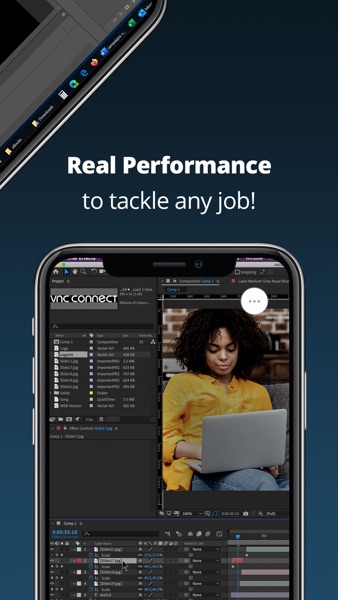
RealVNC Viewer は、VNC の技術を生んだ RealVNC 社の公式ビューアです。操作したい Mac、Windows、Linux のパソコンに RealVNC Connect を入れ、アプリで RealVNC アカウントにサインインすると、接続先が自動で表示されます。IP アドレスを覚えずに複数のパソコンを切り替えたい人や、ラズベリーパイを遠隔で操作したい人に向きます。
アプリ説明とアプリの表示は英語です。料金は説明に書かれておらず、更新内容からはプランごとに同時に使えるセッション数が決まっていることがわかるので、契約の内容を先に確かめてください。
会社のPCに4K高画質でつなぐ法人向けリモートデスクトップ


良い点
- 4K 高画質でのリモートアクセスに対応し、会社にあるハイスペックなパソコンを外出先から操作できる
- マルチモニタやリモートプリント、チャットが使え、自宅などでリモートワークするときに要る機能がそろう
- すべての機能を使える無料トライアルがあり、契約する前に自社の環境でつながるか確かめられる
- 外部から社内につなぐ手段が無くても簡単に導入できた、サクサク動くという声があり、テレワークの導入に向く
気になる点
- ユーザー管理やセッション録画などには SOS と Enterprise の印が付いており、契約プランで使える機能が変わる
- Android から日本語を入力すると変換がうまくできない、iPad で大文字が固定されるなど、入力の不満がある
- iPad では FHD などの 16:9 の解像度しか選べず、iPad の画面の形に合わせて表示できないという声がある
- 接続すると画面が真っ白になる、シングルタップがダブルクリックになるという声が2024〜2026年に寄せられている
料金・仕様をみる
| 項目 | iOS | Android |
|---|---|---|
| 価格 | 無料(App内課金あり) | 無料(アプリ内課金あり) |
| 課金の範囲 | — | — |
| 最低OS | iOS 17.0 | — |
| 容量 | 16.8 MB | — |
| バージョン | 3.8.6.3 | — |
| 年齢制限 | 4+ | |
最終確認:2026.10.01(App Store/Google Play)
Splashtop Business は、会社などにあるパソコンへ、スマホやタブレットから 4K の高画質でつなぐ法人向けのアプリです。個人向けの Splashtop とは別のアプリで、マルチモニタやリモートプリント、チャットを備えます。テレワークで会社のパソコンを使いたい企業や個人事業主に向きます。
すべての機能を試せる無料トライアルがありますが、ユーザー管理やセッション録画などは SOS や Enterprise の機能です。契約するプランで使える機能を確かめてください。
iPadやiPhoneをPCのサブ画面やリモート操作に使うアプリ


良い点
- ケーブルでつなぐか無線で接続先を選ぶだけで、パソコン側のアプリが iPad を見つけてサブ画面にしてくれる
- 2本指のスクロールや拡大縮小などのタッチ操作で Mac や Windows を操作でき、指のタッチがクリックになる点を評価する声もある
- Duet Pro では Apple Pencil の筆圧と傾き、ホバー、手のひらの誤反応を防ぐ機能が使え、Photoshop などで iPad を描画用に使える
- Mac に加えて Windows 10(64ビット)以降のパソコンにも対応し、Windows と iPad の組み合わせで使っている声も多い
気になる点
- Duet Air は年額のサブスクリプションで、アプリ説明には有効になったあとは取り消せないとあり、契約前の確認が欠かせない
- Magic Keyboard で日本語と英語の切り替えができない、物理キーボードで control を入力できないなど、キーボード入力の不満がある
- 無線だとマウスの動きが悪い時がある、つながらない・検出しないという声があり、結局ケーブルで使っているという人もいる
- 無料体験を始めるのに支払い情報の登録が必要だった、Duet Air で申し込んだのに契約が Duet Pro になっていたという声がある
料金・仕様をみる
| 項目 | iOS | Android |
|---|---|---|
| 価格 | 無料(App内課金あり) | 無料(アプリ内課金あり) |
| 課金の範囲 | — | — |
| 最低OS | iOS 12.0 | — |
| 容量 | 70.5 MB | — |
| バージョン | 3.1.5 | — |
| 年齢制限 | 4+ | |
最終確認:2026.10.01(App Store/Google Play)
Duet Air は、iPad や iPhone を Mac や Windows パソコンのサブディスプレイにしたり、リモートデスクトップとして使ったりできるアプリです。充電ケーブルでつなぐか無線で接続先を選ぶと、パソコン側の Duet が端末を見つけてくれます。出先でも2画面で作業したい人や、Apple Pencil で iPad をペンタブレットのように使いたい人に向きます(Duet Pro が必要です)。
Duet Air は年24.99ドルのサブスクリプションで、価格は地域によって異なるとされています。有効になったあとは取り消せないとアプリ説明にあるので、契約の前に確かめてください。
スマホやiPadから会社や自宅のPCを遠隔操作するアプリ

良い点
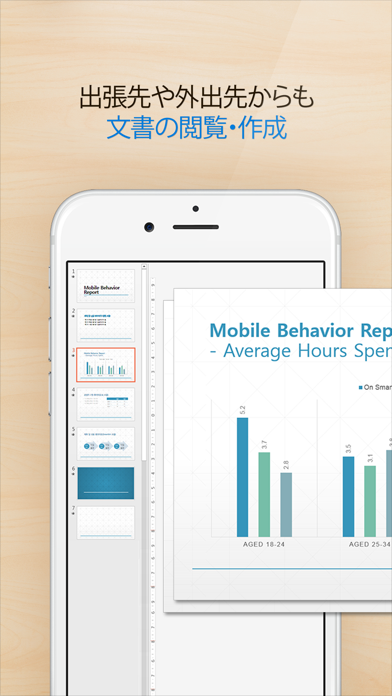
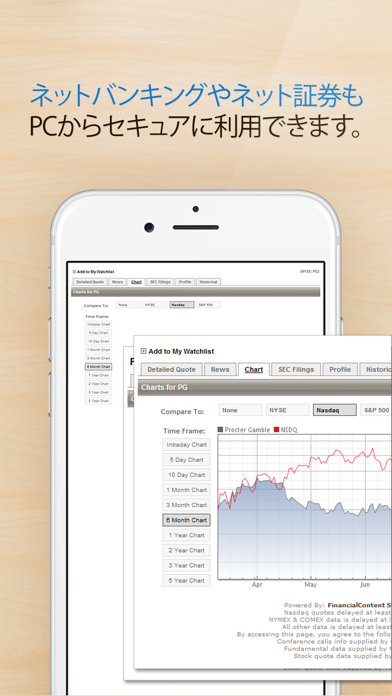
- DHCP やプライベート IP、ファイアーウォールなど、さまざまなネットワーク環境のパソコンに接続できる
- 二重ログインと256bit の暗号化、SSL 通信で守られ、二段階認証があるのでセキュリティはよいという声もある
- WOL Magic Packet の技術で、電源が切れているパソコンを離れた場所から起動して使える
- 外付けキーボードが使え、キーボード周りの操作は他のアプリより充実しているという声がある
気になる点
- iPad ではマウスの右クリックやスクロール、ドラッグがうまく使えないという声が、2021〜2025年に続いている
- 更新のあとにキーボードが使えない、接続後に落ちるといった不具合の声が多く、2026年9月にも報告がある
- 有線・無線とも動作がもたつく、ラグが大きいという声があり、長時間の作業には向かないという意見も見られる
- 利用には RemoteView のウェブ ID とパソコン側の Agent の準備が必要で、有料の会員登録が必要という声もある
料金・仕様をみる
| 項目 | iOS | Android |
|---|---|---|
| 価格 | 無料(App内課金あり) | 無料(アプリ内課金あり) |
| 課金の範囲 | — | — |
| 最低OS | iOS 16.0 | — |
| 容量 | 214 MB | — |
| バージョン | 8.6.00001 | — |
| 年齢制限 | 4+ | |
最終確認:2026.10.01(App Store/Google Play)
RemoteView は、RSupport のリモートコントロールサービスのアプリです。操作したいパソコンに Agent を入れておき、iPhone や iPad から RemoteView のウェブ ID でログインしてつなぎます。ファイアーウォールの内側のパソコンにもつなげ、電源が切れたパソコンを WOL Magic Packet の技術で起動できます。会社から RemoteView を使うよう指定されている人や、オフィスのパソコンを外から使いたい人に向きます。
iPad でマウスの右クリックやスクロールがうまく使えないという声が続いています。マウスを多く使う作業なら、事前に動きを確かめてください。
iPhoneやiPadからRDPやVNCでPCを遠隔操作するアプリ
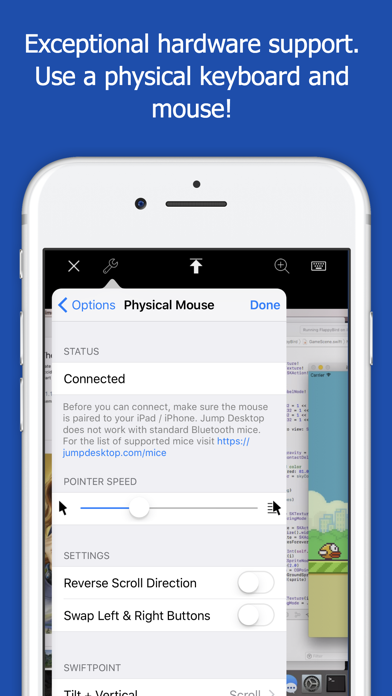
良い点
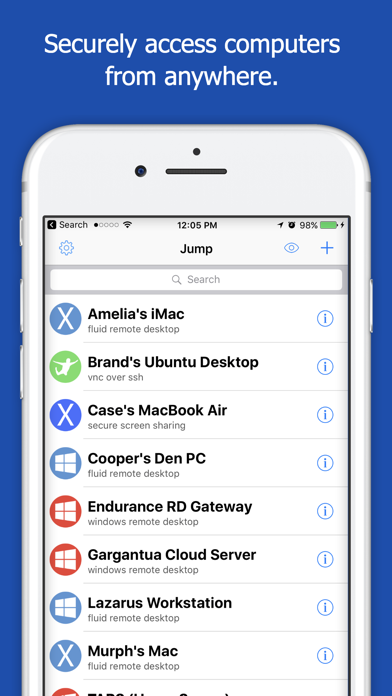
- RDP と VNC の両方に対応し、設定済みのパソコンなら IP アドレスかホスト名を入れるだけでつながる
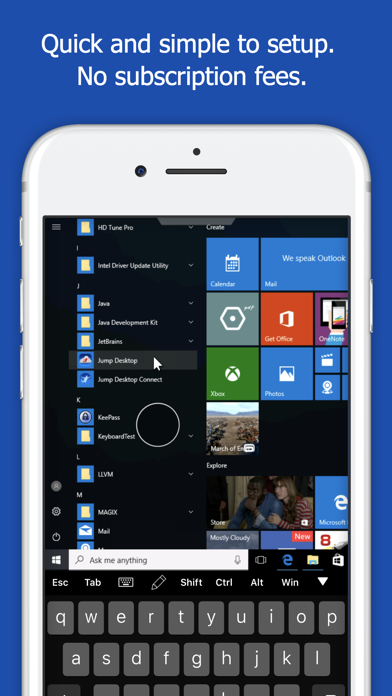
- Bluetooth キーボードのショートカットや機能キー、矢印キーに対応し、キーボードに無いキーはマクロで補える
- Jump Desktop 10 では、端末の画面に合わせたデスクトップをホスト上に作る「単一の仮想ディスプレイ」が使える
- 処理は接続先のパソコンが行うので、iPad からでもパソコンの性能を生かして作業できるという声がある
気になる点
- iPhone や iPad からの日本語入力で、文字が途切れる・正しく入力できないという声が2019〜2026年に続いている
- 外付けマウスをつなぐと左クリックが効かないという声が2020〜2026年にあり、マウスを多く使う人は注意が必要
- 接続先のパソコンがスリープになると接続できないので、出かける前にスリープを解除しておく必要がある
- Mac や Windows の Home エディションにつなぐ場合は、音声の転送とリモート印刷に対応していない
料金・仕様をみる
| 項目 | iOS | Android |
|---|---|---|
| 価格 | 無料(App内課金あり) | 無料(アプリ内課金あり) |
| 課金の範囲 | — | — |
| 最低OS | iOS 16.0 | — |
| 容量 | 56.1 MB | — |
| バージョン | 10.15.31 | — |
| 年齢制限 | 4+ | |
最終確認:2026.10.01(App Store/Google Play)
Jump Desktop は、RDP と VNC の両方に対応し、高速な Fluid Remote Desktop プロトコルも選べるリモートデスクトップアプリです。RDP や VNC を設定済みのパソコンなら、IP アドレスかホスト名を入れるだけでつながります。Bluetooth キーボードのショートカットや機能キーに対応しているので、iPad にキーボードをつないでパソコンに近い感覚で作業したい人に向きます。
ダウンロードが有料のアプリです。外付けマウスは一般的な Bluetooth マウスでは動かず、iOS とペアリングできる特定のマウスが必要だとアプリ説明にあります。
VNCとMacの画面共有でパソコンを操作するリモートアプリ
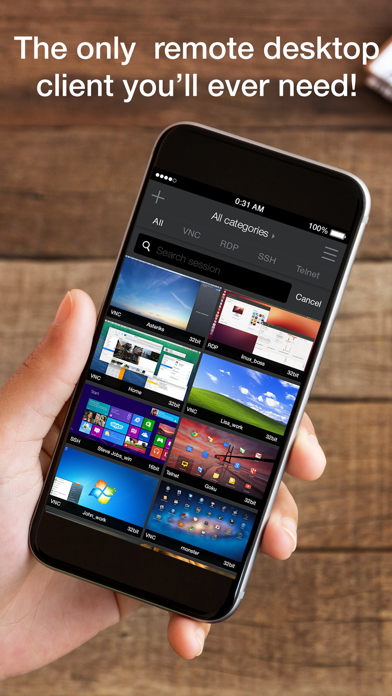
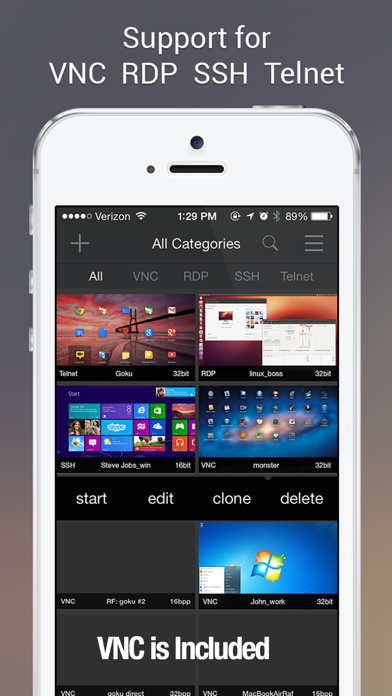
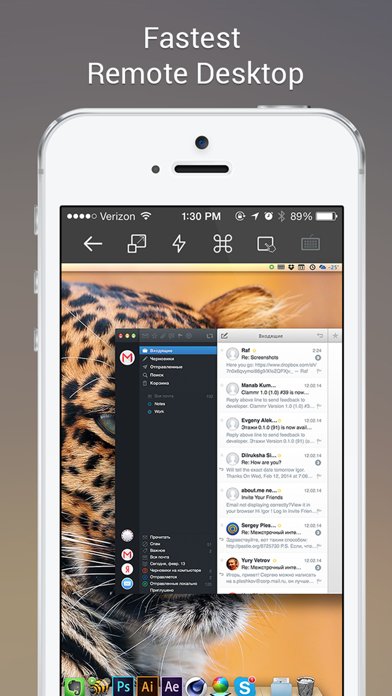
良い点
- macOS の画面共有や UltraVNC、Linux の VNC サーバーに対応し、複数のパソコンへ同時に接続できる
- Wake-on-LAN に対応し、MAC アドレスを登録してスリープ中のパソコンを起こせる点を評価する声が複数ある
- 仮想トラックパッドに右クリックやドラッグ、スクロールがそろい、マウスや Apple Pencil でも操作できる
- SSH の追加機能を足せば SSH トンネル経由で VNC につなげ、接続が途切れず安定しているという声がある
気になる点
- App Store のアプリ説明は英語だけで、キーボード配列の対応一覧にも日本語の記載が見当たらない
- 2025年と2019年に、アップデート後に iPad で起動できなくなったという声がある
- Windows の一部のアプリや Linux で日本語入力ができなかったという声が、2010〜2012年に複数ある
- 外出先からつなぐには、自分でリモート接続の環境を整えるか、アプリ内課金の RemoterFusion を使う必要がある
料金・仕様をみる
| 項目 | iOS | |
|---|---|---|
| 価格 | 無料(App内課金あり) | |
| 課金の範囲 | — | |
| 最低OS | iOS 17.0 | |
| 容量 | 36.8 MB | |
| バージョン | 6.3.2 | |
| 年齢制限 | 4+ | |
最終確認:2026.10.01(App Store/Google Play)
Remoter VNC は、VNC と macOS の画面共有に対応し、Mac、Windows、Linux のパソコンを iPhone や iPad から操作するアプリです。仮想トラックパッドで右クリックやドラッグ、スクロールができ、マウスや Apple Pencil でもポインタを動かせます。VNC は本体に含まれ、RDP や SSH・Telnet は必要なときにアプリ内課金で足せるので、接続の方法を少しずつ広げたい人に向きます。
アプリ説明は英語です。外出先からつなぐには、自分で接続の環境を整えるか、アプリ内課金の RemoterFusion を使う必要があります。
iPhoneやiPadからMac・PCを遠隔操作するVNCアプリ

良い点
- Mac 版にリモートアクセス機能が組み込まれ、Windows も Screens Connect で外からつなげる
- カーテンモード、SSH キー、Touch ID や Face ID での保護など、安全に使う機能がそろう
- マルチディスプレイ、クリップボード共有、ファイル転送、AirPlay での外部ディスプレイ表示に対応する
- 2026年9月に iOS 27 対応の更新があり、Siri やウィジェットからの接続、ドラッグ操作の改善が加わった
気になる点
- VNC の仕組み上、音声は転送できず、Windows と Linux でのクリップボード共有はテキストだけになる
- iPhone や iPad、Vision Pro を操作される側にはできず、スマホ同士の遠隔サポートには使えない
- アプリ説明に料金が書かれておらず、2026年のレビューに機能がすべて課金の向こうにあるという声がある
- Tailscale を設定すると接続を追加できなくなった、更新後にフリーズするという不具合の声がある
料金・仕様をみる
| 項目 | iOS | |
|---|---|---|
| 価格 | 無料(App内課金あり) | |
| 課金の範囲 | — | |
| 最低OS | iOS 17.6 | |
| 容量 | 72.3 MB | |
| バージョン | 5.9.2 | |
| 年齢制限 | 4+ | |
最終確認:2026.10.01(App Store/Google Play)
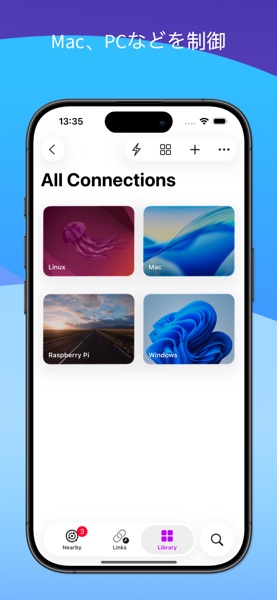
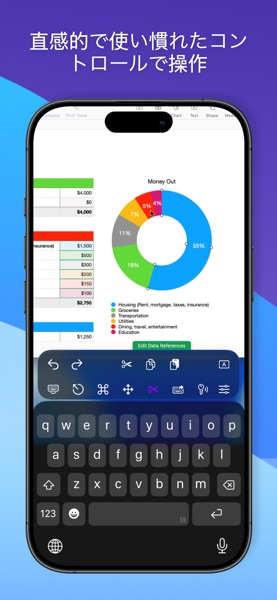
Screens 5 は、iPhone、iPad、Mac、Vision Pro から、Mac、Windows PC、Linux PC、Raspberry Pi につなげる VNC のリモートデスクトップアプリです。Mac 版の Screens にはリモートアクセス機能が組み込まれ、Windows や古い Mac は Screens Connect を入れるとインターネット経由でつなげます。カーテンモードや SSH キーにも対応し、ヘッドレスの Mac mini を外から管理したい人に向きます。
VNC の制限で音声は転送できません。パソコンの音も聞きたい人は、音声の転送に対応するアプリと比べてください。
リモートデスクトップアプリのよくある質問
リモートデスクトップアプリは無料で使える?
無料で使える範囲はアプリによって違います。AnyDesk はアプリ説明で個人利用は無料とし、Splashtop は同じローカルネットワーク上のパソコンなら無料で使えます。Splashtop Business には、すべての機能を試せる無料トライアルがあります。一方で、Duet Air は年額のサブスクリプション、Jump Desktop と Remoter VNC はダウンロードが有料です。TeamViewer のように無料の範囲が説明に書かれていないアプリもあるので、始める前に確かめてください。
外出先から自宅のパソコンにつなげる?
つなげるアプリが多くありますが、準備はアプリによって違います。Splashtop は、外出先からつなぐのに Anywhere Access へのアップグレードが必要です。Screens 5 は Mac 版にリモートアクセス機能が組み込まれ、Windows や古い Mac は Screens Connect を入れるとインターネット経由でつなげます。Jump Desktop は、パソコンで jumpdesktop.com の Automatic Setup の手順に従うと、ルーターの設定を気にせずに準備できるとしています。Remoter VNC は、自分で接続の環境を整えるか、アプリ内課金の RemoterFusion を使います。接続先がスリープになるとつながらないという声も Jump Desktop のレビューにあるので、パソコンのスリープの設定もあわせて確かめておくと安心です。
接続先のパソコンで日本語は入力しやすい?
日本語入力には、多くのアプリで不満の声があります。Windows App では外付けキーボードで入力すると文字が勝手に確定する、Jump Desktop では文字が途切れるという声があります。RealVNC Viewer では、スマホのフリック入力が使えず、接続先で日本語入力に切り替えてローマ字で打つ必要があるという声があります。Jump Desktop のレビューには、英字入力に切り替えてからアプリを起動すると物理キーボードで日本語を入力できるようになったという投稿もあります。長い文章を打つなら、自分の端末とキーボードで先に確かめてください。
知らない人からリモートデスクトップアプリを入れるよう言われたら?
入れないでください。AnyDesk のレビューには、副業の勧誘などで知らない相手から入れるよう指示され、画面を見られながら消費者金融での借り入れの手続きをさせられたという注意喚起が多く寄せられています。リモートデスクトップアプリは、接続を許した相手に画面を見られ、操作されるしくみです。自分の端末どうしや信頼できる相手とだけ使ってください。AnyDesk のレビューには、設定で指定した ID 以外からは接続されないようにしているという声もあります。
参考文献
本文で参照した情報の出典です。掲載アプリの仕様・料金はストアの記載をもとにしており、最新の内容は各ページで確かめてください。
- TeamViewer:App Store/Google Play
- AnyDesk:App Store/Google Play
- Splashtop:App Store/Google Play
- Windows App:App Store/Google Play
- RealVNC Viewer:App Store/Google Play
- Splashtop Business:App Store/Google Play
- Duet Air:App Store/Google Play
- RemoteView:App Store/Google Play
- Jump Desktop:App Store/Google Play
- Remoter VNC:App Store
- Screens 5:App Store
この記事の作成方法
アプリ名・開発元・評価・評価件数・価格・容量・対応OS・年齢制限・アイコン・スクリーンショットは、App Store と Google Play の公開情報から自動で表示しています。解説は、各アプリの説明文と、ストアに投稿されたレビューをもとに書いています。掲載順は、記事の作成時点の App Store の評価件数が多い順で、優劣を示すものではありません。
 open_in_new
 open_in_new
 open_in_new